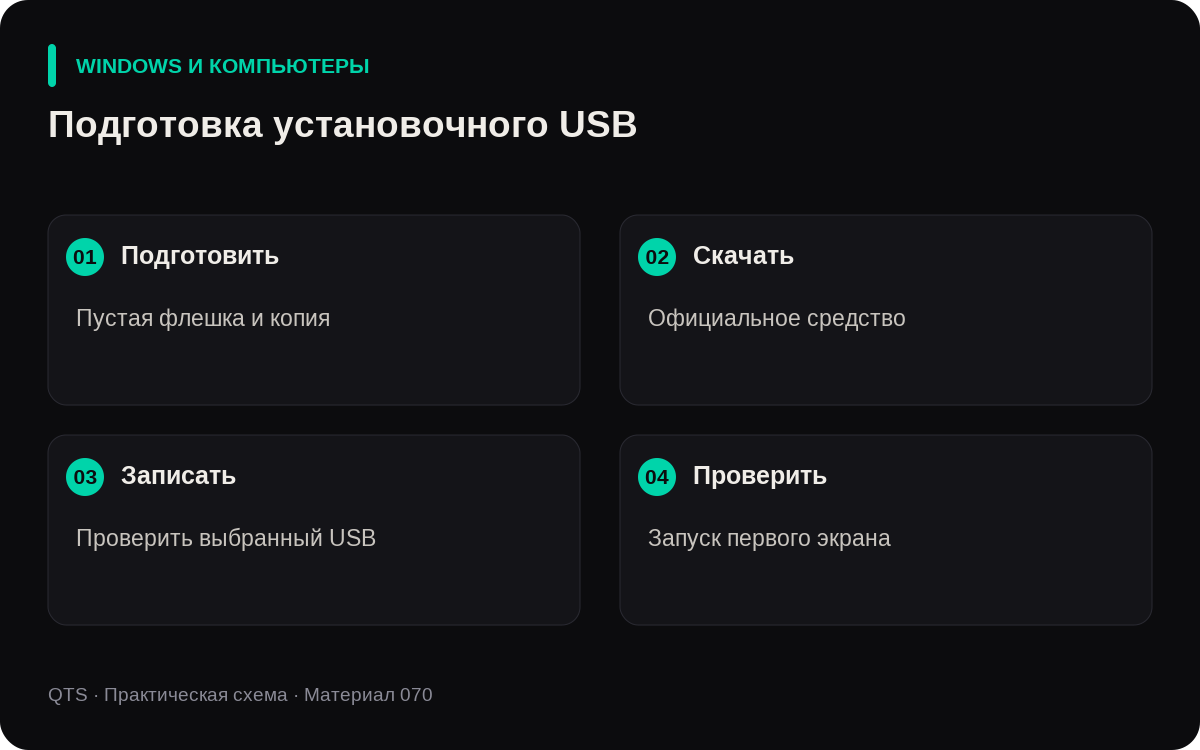
- Подготовить: пустая флешка и копия.
- Скачать: официальное средство.
- Записать: проверить выбранный USB.
- 01Подготовить
Пустая флешка и копия
- 02Скачать
Официальное средство
- 03Записать
Проверить выбранный USB
- 04Проверить
Запуск первого экрана
Загрузочная флешка нужна для установки Windows и доступа к инструментам восстановления. Простое копирование ISO-файла на USB не делает носитель загрузочным. Самый понятный путь для обычного совместимого компьютера — официальное средство Microsoft и отдельная пустая флешка.
Подготовьте носитель и сведения о компьютере
Нужны исправный компьютер с интернетом, стабильное питание и USB-носитель подходящей ёмкости. Для стандартного средства создания носителя Windows 11 подготовьте флешку минимум на 8 ГБ. Все файлы с неё заранее скопируйте: запись установщика удаляет содержимое.
Уточните модель целевого компьютера, архитектуру процессора и совместимость с Windows 11. Носитель для x64 не следует считать универсальным решением для ARM-устройств. Сверьте редакцию, язык и требования выбранной системы. До будущей установки отдельно сохраните данные компьютера и ключ восстановления BitLocker.
Скачайте установщик из официального источника
Откройте страницу загрузки Windows 11 и раздел создания установочного носителя. Проверьте адрес сайта и назначение загрузки: ISO, помощник установки и Media Creation Tool решают разные задачи. Не используйте «облегчённые сборки» с неизвестными изменениями.
Инструкция Microsoft по созданию носителя описывает официальный маршрут. Обычная бесплатная поддержка Windows 10 завершилась 14 октября 2025 года; наличие её загрузки не означает продолжения стандартных обновлений безопасности. Для старого ПК заранее определите поддерживаемый вариант эксплуатации.

Запишите флешку и проверьте выбор
Отключите ненужные внешние накопители. Запустите средство, проверьте язык и редакцию, выберите USB-носитель. На шаге выбора сопоставьте букву и ёмкость с флешкой в Проводнике. Если видите несколько похожих устройств, отмените шаг и уточните их, прежде чем продолжать.
Дождитесь сообщения о завершении, не вынимайте флешку во время записи. После окончания закройте программу и безопасно извлеките носитель. Если загрузка прервалась, повторите создание после проверки сети и свободного места, а не считайте частично записанную флешку готовой.
Для ISO и стороннего средства записи действуют его отдельные параметры. Не подбирайте GPT, MBR и режим прошивки вслепую: ошибка совместимости часто проявляется отсутствием USB в меню загрузки.
Проверьте запуск без начала установки
Подключите флешку к целевому компьютеру и откройте разовое меню загрузки клавишей из руководства производителя. Выберите соответствующий UEFI-вариант USB. Для проверки достаточно увидеть первый экран установщика с выбором языка.
Не переходите к удалению разделов и установке системы ради теста. Выключите компьютер через интерфейс, извлеките USB и убедитесь, что обычная Windows запускается. Такая проверка отделяет готовность носителя от решения о переустановке.
Если флешка не появляется
Попробуйте другой порт без USB-концентратора и повторную запись на исправный носитель. Сверьте архитектуру, настройки загрузки и руководство конкретной модели. Не отключайте Secure Boot и не меняйте режим контроллера автоматически: официальный совместимый носитель обычно не требует таких обходов.
Если установщик запускается, но не показывает внутренний SSD, это отдельная задача совместимости контроллера и драйвера. Не инициализируйте существующий диск в попытке его обнаружить. Сохраните модель компьютера, фото экрана и обратитесь к официальной инструкции производителя.
Краткая схема
Материалы по теме
Источники и материалы
Материал обновлён 17 ноября 2026