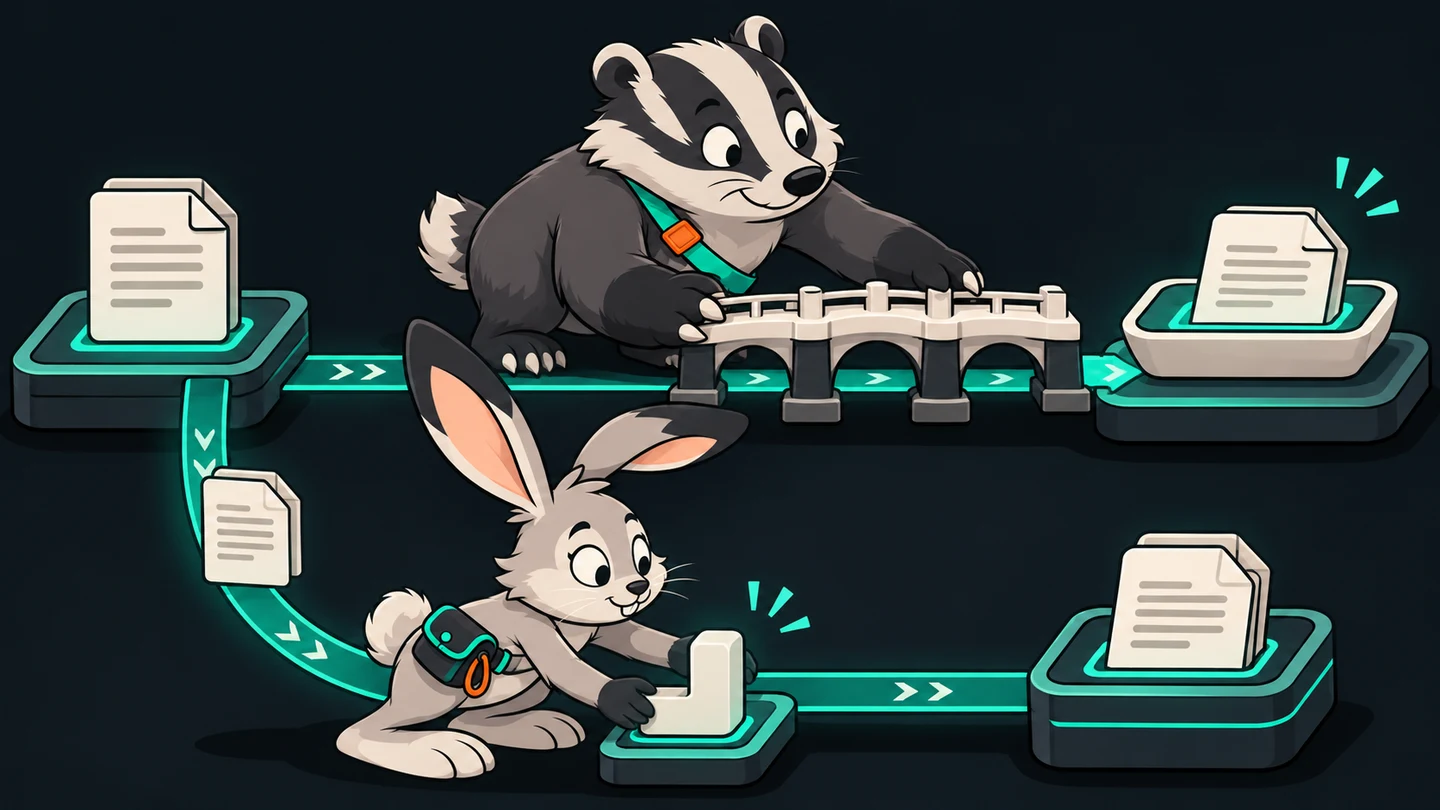
- Данные: список и частота изменений.
- Хранение: независимые копии.
- Расписание: проверять последний успех.
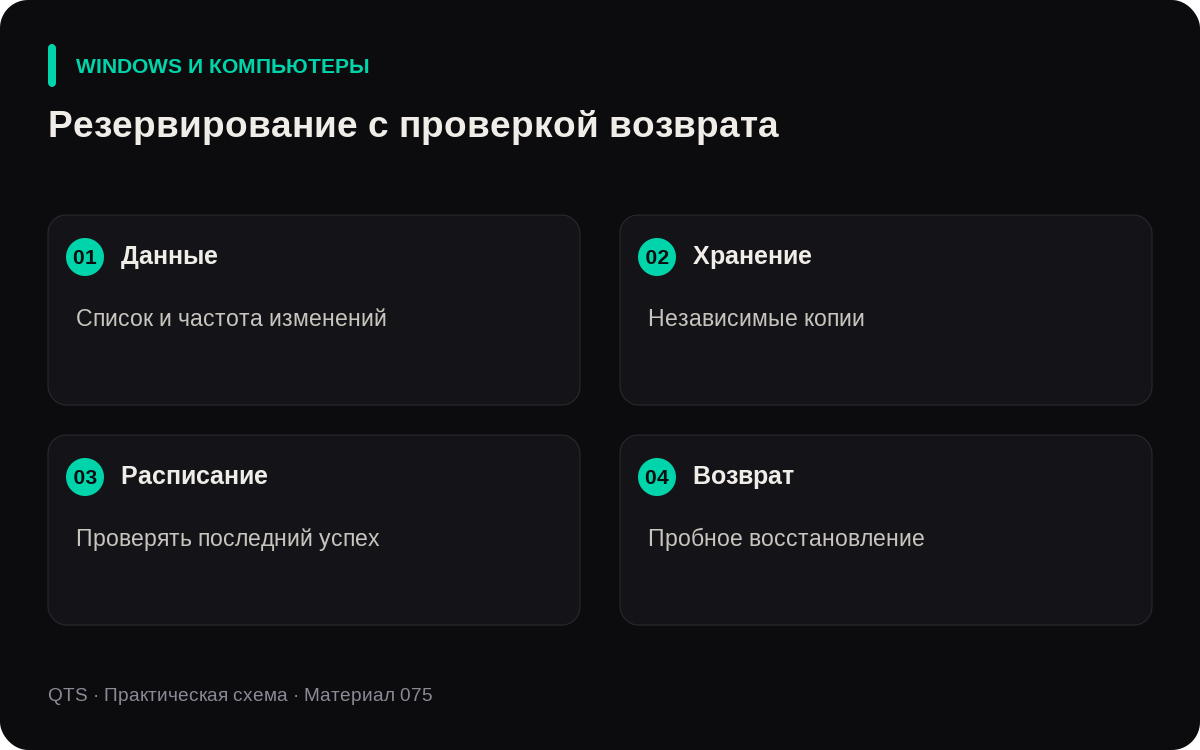
- 01Данные
Список и частота изменений
- 02Хранение
Независимые копии
- 03Расписание
Проверять последний успех
- 04Возврат
Пробное восстановление
Резервная копия полезна, если из неё можно вернуть нужные данные после удаления, поломки или заражения. Наличие папки «Backup» на том же SSD этого не обеспечивает. Начинайте с перечня данных и допустимой потери времени, затем выбирайте инструмент и расписание.
Определите, что и как часто сохранять
Составьте список: документы, фотографии, проекты, почтовые архивы, локальные базы и настройки важных программ. Для каждого пункта укажите расположение и частоту изменений. Если потеря рабочего дня недопустима, еженедельной копии недостаточно.
Отдельно определите способ сохранения баз данных. Копирование файлов работающей базы может дать несогласованное состояние. Используйте штатный экспорт или механизм резервирования приложения и проверьте инструкцию поставщика. Образ системы тоже не освобождает от проверки восстановления отдельных рабочих данных.
Выберите независимое место хранения
Подготовьте внешний диск достаточной ёмкости или разрешённое сетевое хранилище. Для защиты от разных происшествий полезно несколько копий, одна из которых находится отдельно от компьютера. После завершения сеанса резервирования отключаемый диск уменьшает риск одновременного повреждения компьютера и копии вредоносной программой.
Облачная синхронизация удобна, но удаление или шифрование файлов может синхронизироваться. Уточните сроки истории версий, корзины и правила восстановления сервиса. Для рабочих документов проверьте разрешённость выбранного облака. Шифруйте переносной носитель, если на нём конфиденциальные данные, и сохраните ключ вне этого носителя.

Настройте подходящий механизм Windows
Для версий личных файлов можно использовать «Историю файлов». Подключите диск, откройте Панель управления, раздел «Система и безопасность» и сохранение резервных копий через File History. Выберите целевой носитель и включите функцию. Проверьте, какие библиотеки и папки действительно входят в набор; добавьте нужные данные предусмотренным способом.
Инструкция Microsoft по File History описывает выбор диска и предыдущие версии. Не предполагайте, что нестандартная папка проекта автоматически включена. Создайте в ней пробный документ и убедитесь, что он появился в доступной копии.
Приложение Windows Backup предлагает другой набор возможностей, связанных с учётной записью, настройками и OneDrive. Обзор резервирования Microsoft помогает различить эти средства. USB восстановления системы не заменяет копию личных файлов.
Задайте расписание и следите за ошибками
Выберите частоту по допустимой потере данных, а срок хранения — по необходимости возвращаться к прошлым версиям. Учитывайте доступность диска и свободное место. Ноутбук, который выключен ночью, не обязательно выполнит запланированную задачу вовремя.
Проверьте время последнего успешного копирования, а не только состояние переключателя «Включено». Если диск недоступен, место закончилось или программа сообщает об ошибке, устраните причину и выполните новый запуск. Для нескольких рабочих компьютеров назначьте ответственного за проверку отчётов.
Проведите пробное восстановление
Создайте тестовый файл, дождитесь копирования, затем измените его. Верните прежнюю версию в отдельную папку и откройте. Для проекта проверьте связанные файлы, для базы — штатное восстановление в тестовую среду. Не подменяйте действующие данные ради учебного упражнения.
Запишите краткую инструкцию: где копии, чем их открывать и как получить ключ. Повторяйте проверку после смены диска, программы и структуры папок. Хороший результат — не просто успешный отчёт, а восстановленный и пригодный к работе документ за приемлемое время.
Краткая схема
Материалы по теме
Источники и материалы
Материал обновлён 17 ноября 2026