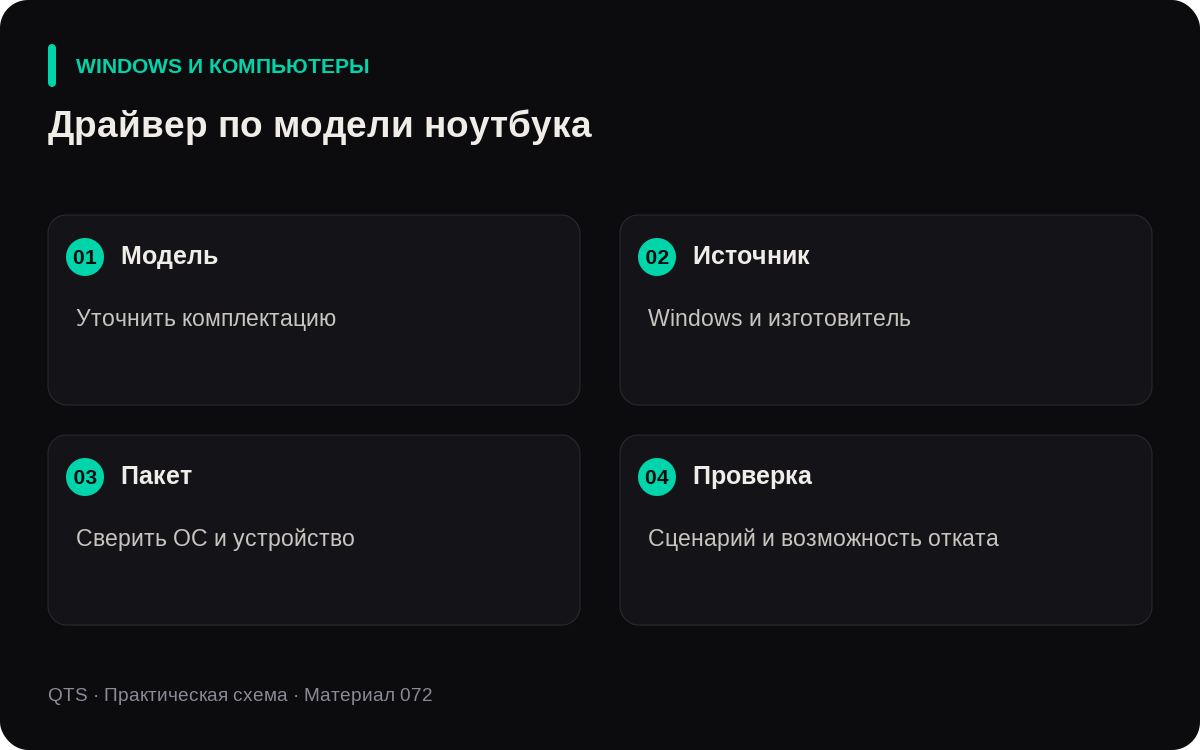
- Модель: уточнить комплектацию.
- Источник: windows и изготовитель.
- Пакет: сверить ОС и устройство.
- 01Модель
Уточнить комплектацию
- 02Источник
Windows и изготовитель
- 03Пакет
Сверить ОС и устройство
- 04Проверка
Сценарий и возможность отката
Драйвер связывает Windows с конкретным оборудованием. Для ноутбука важна не только марка процессора: одинаковое название серии может скрывать разные Wi-Fi-модули, экраны и контроллеры. Поэтому поиск начинается с точной модели, а не со сборника «всех драйверов».
Определите модель и систему
Откройте msinfo32 через Win + R, запишите изготовителя и модель системы. Сверьте их с наклейкой или страницей поддержки устройства. Серийный номер помогает выбрать комплектацию, но не публикуйте его в открытом обсуждении без необходимости.
В параметрах Windows посмотрите редакцию, версию и тип системы. Пакет для другой архитектуры или поколения ОС может не установиться либо работать неправильно. Если ноутбук модернизировали, заводская комплектация не всегда отражает установленное сейчас устройство.
Например, после замены Wi-Fi-карты подходящий драйвер ищут по фактической модели адаптера. Описание на странице старой комплектации в этом случае служит отправной точкой, а не окончательным ответом.
Начните с Windows Update и сайта изготовителя
Проверьте Центр обновления Windows, включая доступные необязательные обновления драйверов. Затем откройте официальный раздел поддержки производителя ноутбука и выберите точную модель и операционную систему. Проверяйте домен: рекламная кнопка «скачать» на постороннем сайте может вести к другому приложению.
Microsoft описывает обновление драйверов через Windows и Диспетчер устройств. Для специальных функций ноутбука — клавиш, энергопотребления, док-станции — пакет изготовителя часто важнее универсального предложения.
У Dell, например, поиск по Service Tag ограничивает выдачу заводской конфигурацией. Аналогичный принцип полезен и у других производителей, но названия идентификаторов и помощников различаются.
Выберите пакет под конкретную проблему
В Диспетчере устройств найдите устройство с предупреждением, откройте свойства и запишите код состояния. На вкладке «Сведения» можно посмотреть ИД оборудования. Не подбирайте файл только по первому совпадению названия: сверяйте поддерживаемые модели и выпуск Windows.
Прочитайте примечания к драйверу, его дату, версию и зависимости. Перед обновлением сохраните текущую версию и важную работу. Для критичного рабочего компьютера полезно иметь проверенную резервную копию и заранее скачанный прежний пакет. BIOS — отдельное обновление прошивки, не обычный драйвер; не устанавливайте его заодно без необходимости и инструкции производителя.
Установите и проверьте одно изменение
Запустите официальный установщик, следуйте указаниям и перезагрузите компьютер, если требуется. При ручном пакете укажите его распакованную папку штатным способом через Диспетчер устройств. Не отключайте проверку подписи ради неизвестного драйвера.
Проверяйте результат по исходной задаче. Для Wi-Fi это подключение и стабильная передача, для звука — воспроизведение и микрофон, для тачпада — жесты и выход из сна. Запишите новую версию. Успешное закрытие установщика ещё не доказывает устранение неисправности.
При ухудшении выполните штатный откат
Если проблема появилась после обновления, используйте «Откатить» на вкладке драйвера, когда кнопка доступна. Иначе найдите предыдущий совместимый пакет в официальном архиве и уточните процедуру замены. Не удаляйте все системные устройства подряд.
Если изготовитель не предлагает драйвер для выбранной ОС, не считайте случайный пакет гарантированно совместимым. Уточните поддерживаемую конфигурацию. Для старых устройств отсутствие обычной поддержки Windows 10 после 14 октября 2025 года также нужно учитывать при дальнейшем планировании.
Краткая схема
Материалы по теме
Источники и материалы
Материал обновлён 17 ноября 2026