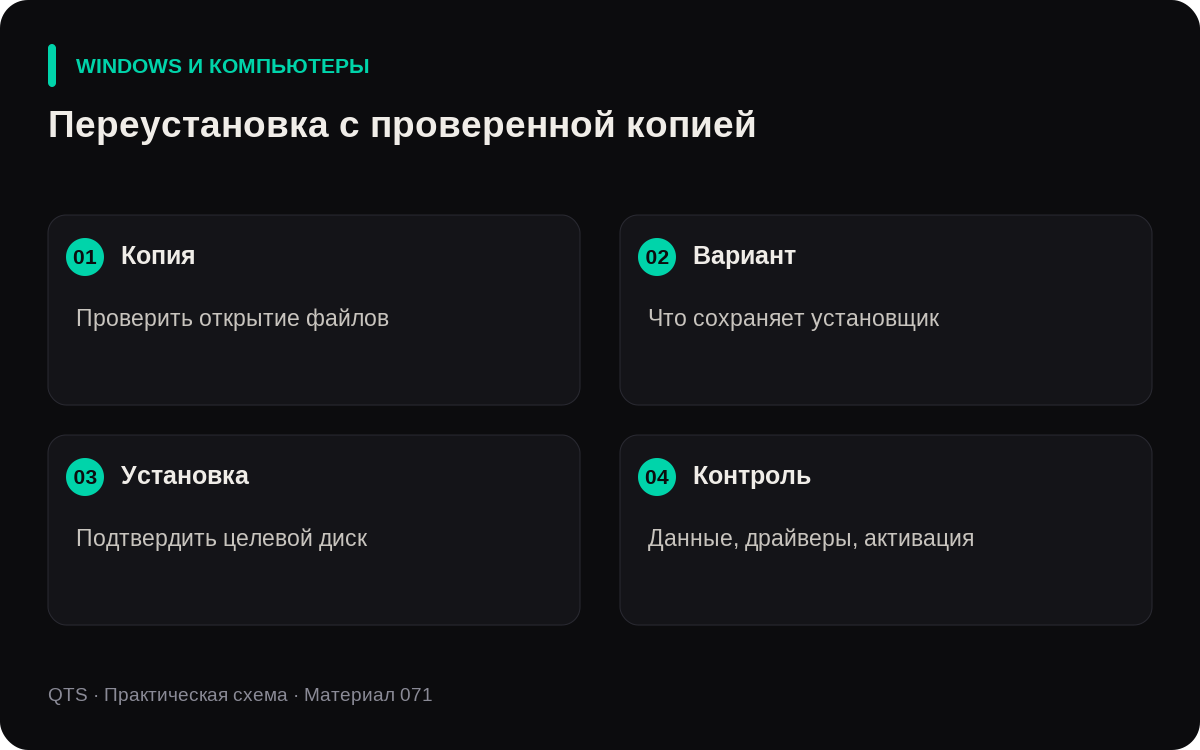
- Копия: проверить открытие файлов.
- Вариант: что сохраняет установщик.
- Установка: подтвердить целевой диск.
- 01Копия
Проверить открытие файлов
- 02Вариант
Что сохраняет установщик
- 03Установка
Подтвердить целевой диск
- 04Контроль
Данные, драйверы, активация
Сохранение файлов начинается до запуска установщика. Даже режим с обещанием сохранить данные не заменяет независимую резервную копию: установка может прерваться, а пользователь — выбрать другой диск. Сначала подготовьте проверенную копию, затем выбирайте способ восстановления.
Составьте список данных и проверьте копию
Сохраните документы, рабочий стол, фотографии и загрузки на внешний накопитель или в разрешённое облако. Отдельно проверьте нестандартные каталоги, локальную почту, профили браузеров и данные программ. Для бухгалтерской базы используйте штатную процедуру резервирования, а не копирование открытых файлов базы.
Откройте несколько документов из копии на другом устройстве. Убедитесь, что облачная синхронизация завершена и файлы действительно доступны. Значок папки без проверки содержимого не подтверждает наличие данных. Запишите программы, лицензии и нужные учётные записи; пароли храните в предназначенном для этого менеджере.
Сохраните ключ восстановления BitLocker вне переустанавливаемого компьютера. Уточните редакцию Windows и состояние активации. Подключите питание, выделите время и заранее подготовьте сетевой драйвер для своей модели на отдельном носителе.
Выберите подходящий способ
Если Windows запускается и нужно восстановить системные компоненты, возможна переустановка поверх текущей системы через setup.exe из совместимого установочного носителя. До подтверждения проверьте доступность режима сохранения личных файлов и приложений. Если нужного варианта нет, остановитесь и выясните причину совместимости языка, редакции и версии.
«Вернуть компьютер в исходное состояние» с сохранением файлов удаляет приложения и сбрасывает настройки. Чистая установка предполагает удаление данных в выбранной области. Microsoft сравнивает варианты восстановления: выбирайте способ по задаче, а не по одинаково звучащему слову «переустановка».

Подтвердите итоговые параметры
Для переустановки поверх системы запускайте установщик из работающей Windows, а не загружайтесь с USB. На итоговом экране прочитайте, что будет сохранено. Инструкция Microsoft по установочному носителю отдельно описывает варианты сохранения и чистую установку.
После проверки резервной копии отключите её внешний диск, чтобы случайно не выбрать его целью. Не удаляйте разделы по памяти и не полагайтесь на привычную букву C: в среде установки буквы разделов могут отличаться от работающей системы. Если нужна чистая установка, точно идентифицируйте целевой физический диск и заранее согласуйте судьбу всех его разделов.
Не рассчитывайте на Windows.old
Папка прежней системы может появиться при некоторых сценариях, но не гарантируется и со временем удаляется. Она не является планом резервирования. Форматирование или удаление раздела может оставить вас без такого способа извлечения данных.
Если Windows уже не загружается и копии нет, сначала решайте задачу извлечения файлов на другой носитель. Не начинайте установку поверх единственного экземпляра важных данных. При ошибках чтения прекратите попытки и оцените необходимость профессионального восстановления.
Проверьте компьютер после установки
Установите обновления и официальные драйверы, проверьте активацию, сеть, звук и сон. Затем восстановите файлы и откройте документы разных типов. Для рабочих программ проверьте не только запуск, но и доступ к базе, печать и сохранение результата.
Сравните восстановленные папки со списком до установки. Храните исходную копию до завершения проверки и создайте новое резервирование. Обычная поддержка Windows 10 закончилась 14 октября 2025 года: при выборе системы учитывайте доступность поддерживаемой конфигурации и безопасность дальнейшей работы.
Краткая схема
Материалы по теме
Источники и материалы
Материал обновлён 17 ноября 2026