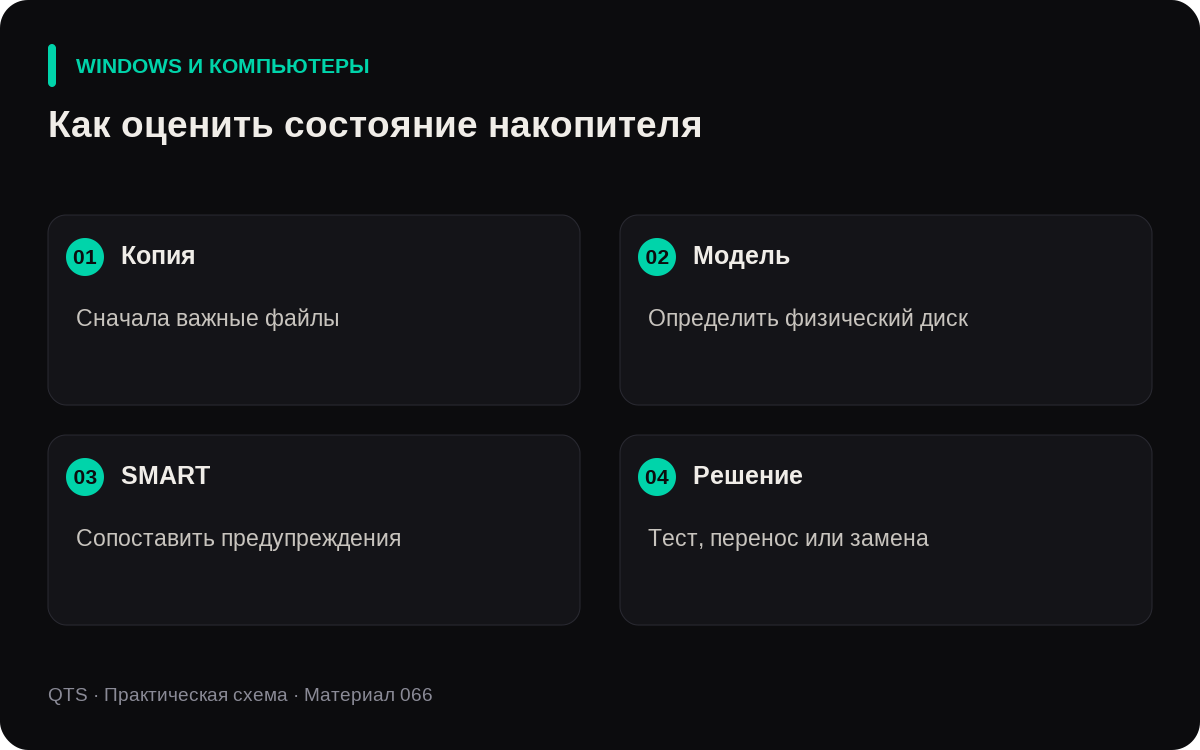
- Копия: сначала важные файлы.
- Модель: определить физический диск.
- SMART: сопоставить предупреждения.
- 01Копия
Сначала важные файлы
- 02Модель
Определить физический диск
- 03SMART
Сопоставить предупреждения
- 04Решение
Тест, перенос или замена
Проверка накопителя нужна при зависаниях, ошибках чтения и перед переносом системы. Её цель — оценить риски и выбрать следующий шаг. Ни одна программа не выдаёт достоверный срок оставшейся жизни диска: внезапная неисправность возможна даже при хорошем отчёте.
Сначала защитите данные и определите устройство
Скопируйте незаменимые документы на другой физический носитель. Если HDD щёлкает, отключается или читает каждый файл с длительными паузами, прекратите обычную работу. Для единственного экземпляра важных данных многократные тесты могут оказаться хуже обращения в лабораторию восстановления.
Запишите модель, ёмкость и тип подключения. Внешний USB-корпус иногда скрывает диагностические сведения. Не путайте физический накопитель и раздел: C: и D: могут находиться на одном устройстве, поэтому копия между ними не защищает от его отказа.
Посмотрите доступный статус Windows
Откройте PowerShell и выполните только команду чтения:
Get-PhysicalDisk | Select-Object FriendlyName, MediaType, HealthStatus, OperationalStatus, SizeОна показывает объекты, доступные поставщику управления хранилищем, что объясняется в документации Get-PhysicalDisk. Проверьте, соответствует ли модель нужному устройству. Значение Healthy означает отсутствие сообщённой проблемы, а Unknown — недостаток сведений, а не подтверждённую поломку.
Сохраните результат вместе с датой. Если один диск отсутствует в списке, сначала проверьте его видимость в «Управлении дисками» и фирменной утилите. Не делайте вывод о состоянии всего компьютера по одной строке.
Прочитайте SMART в утилите производителя
Скачайте диагностическую программу с официального сайта производителя конкретного SSD или HDD. Сверьте модель в окне программы. Для SSD важны предупреждения о надёжности, запасе блоков, ошибках носителя и температуре; для HDD — признаки проблем чтения и переназначения секторов.
Не сравнивайте необработанные числа разных моделей по общей таблице из интернета. Производители кодируют некоторые атрибуты по-разному. Процент износа SSD тоже не является точным обратным отсчётом до отказа. Смотрите пояснение программы, критические предупреждения и изменение показателей со временем.
Начните с короткого теста без исправлений
При сохранённых данных запустите короткую диагностику, явно обозначенную как проверка без записи. Подключите ноутбук к питанию и закройте тяжёлые приложения. Сохраните код результата и журнал, даже если программа сообщает об успешном завершении.
Пункты Repair, Erase, Secure Erase и Fix не равнозначны диагностике. Руководство SeaTools отдельно описывает расширенные операции и необходимость резервирования. Не запускайте исправление секторов или стирание как способ «проверить здоровье». Длительное чтение имеет смысл только после оценки состояния и ценности данных.
Сопоставьте отчёт с реальной работой
Проверьте открытие нескольких уже сохранённых файлов и повторите исходный сценарий. Например, зависание только при подключении через один USB-кабель требует проверки кабеля, а не немедленной покупки SSD. Меняйте по одному условию, чтобы результат оставался понятным.
Критическое предупреждение, ошибки чтения или ухудшение показателей — повод подготовить замену и перенос данных. Успешный SMART при продолжающихся сбоях требует дальнейшей диагностики питания, соединений и контроллера. Проверка файловой системы решает другую задачу и не заменяет оценку физического состояния.
Краткая схема
Материалы по теме
Источники и материалы
Материал обновлён 17 ноября 2026