- Вентиляция: твёрдая поверхность и воздух.
- Нагрузка: проверить процессор и графику.
- Наблюдение: сравнить одинаковую задачу.
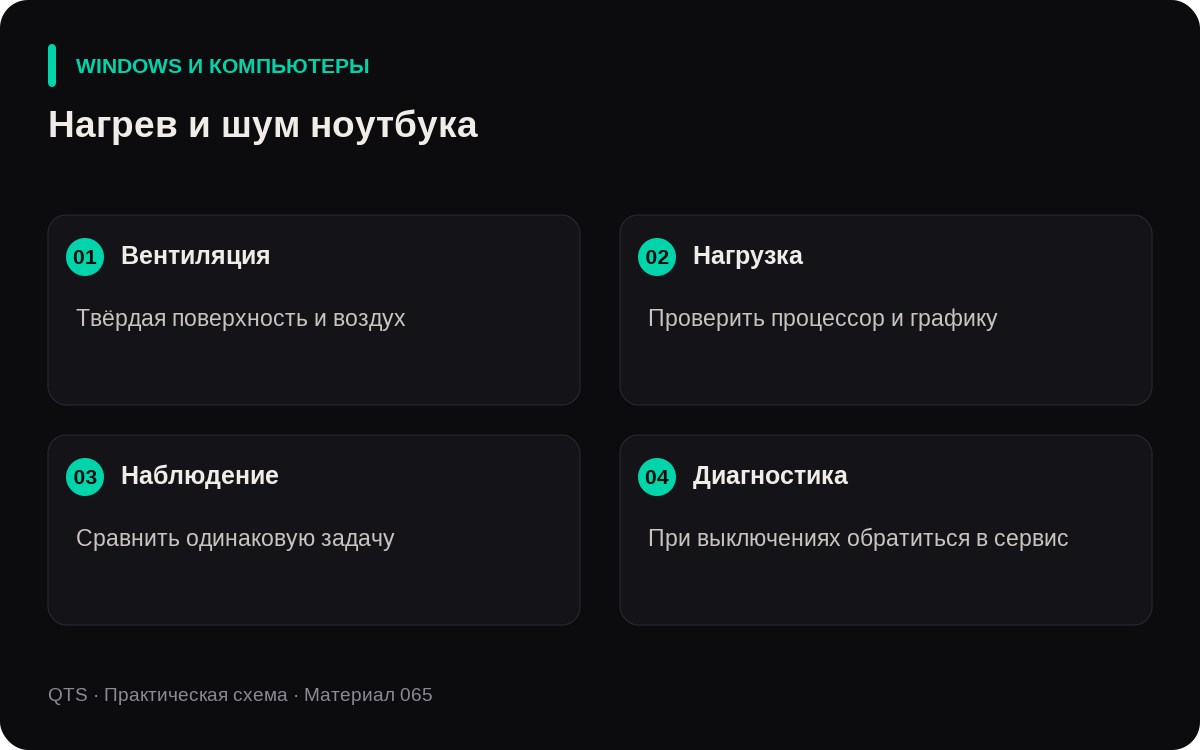
- 01Вентиляция
Твёрдая поверхность и воздух
- 02Нагрузка
Проверить процессор и графику
- 03Наблюдение
Сравнить одинаковую задачу
- 04Диагностика
При выключениях обратиться в сервис
Нагрев при нагрузке сам по себе не означает поломку. Важно, когда он возникает, снижается ли производительность и случаются ли выключения. Постоянный шум в простое и резкое ухудшение поведения требуют проверки, но универсальной «нормальной температуры для всех ноутбуков» нет.
Сначала обеспечьте вентиляцию
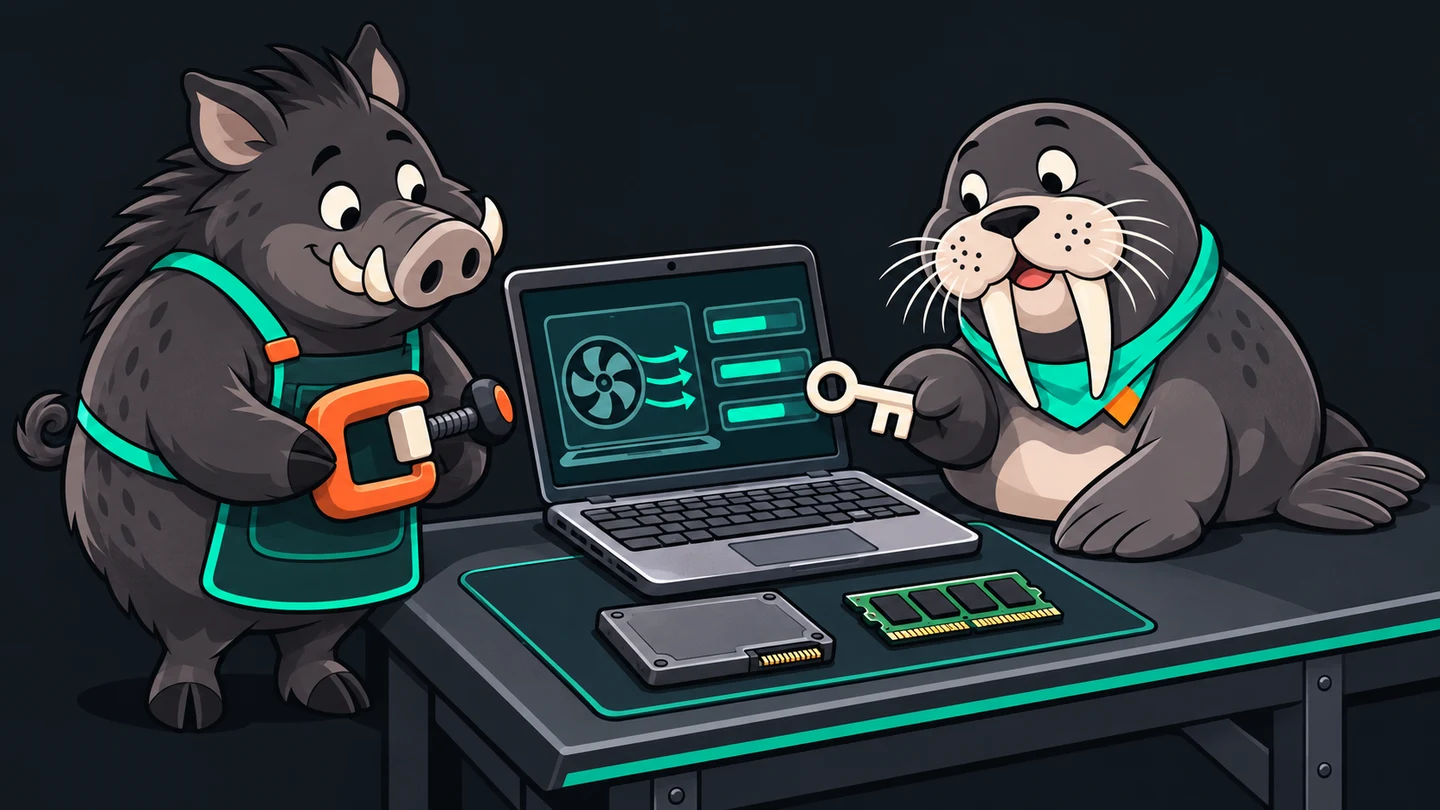
Поставьте ноутбук на твёрдую ровную поверхность. Убедитесь, что ткань, бумага и другие предметы не закрывают отверстия. Посмотрите, где находятся вход и выход воздуха у вашей модели.
Если ноутбук стоит в нише или плотно окружён предметами, освободите пространство для отвода тепла. Производитель Dell отдельно указывает на перекрытую вентиляцию как одну из причин перегрева в руководстве по диагностике.
При запахе гари, деформации корпуса или признаках вздутия аккумулятора прекратите использование, выключите устройство и обратитесь в сервис. Это уже не вопрос выбора тихого режима вентилятора.
Посмотрите, чем занят компьютер
Откройте Диспетчер задач и проверьте процессор и графический адаптер. Видеосвязь, монтаж, игра или обновление могут объяснять повышенную нагрузку. Закройте известную тяжёлую задачу и посмотрите, уменьшается ли шум через некоторое время.
Не завершайте системные процессы наугад. Если нагрузка связана с обычной программой, проверьте её настройки и обновления. Если она возникает только на определённом сайте, повторите проверку без этой вкладки.
Сравните одинаковые условия
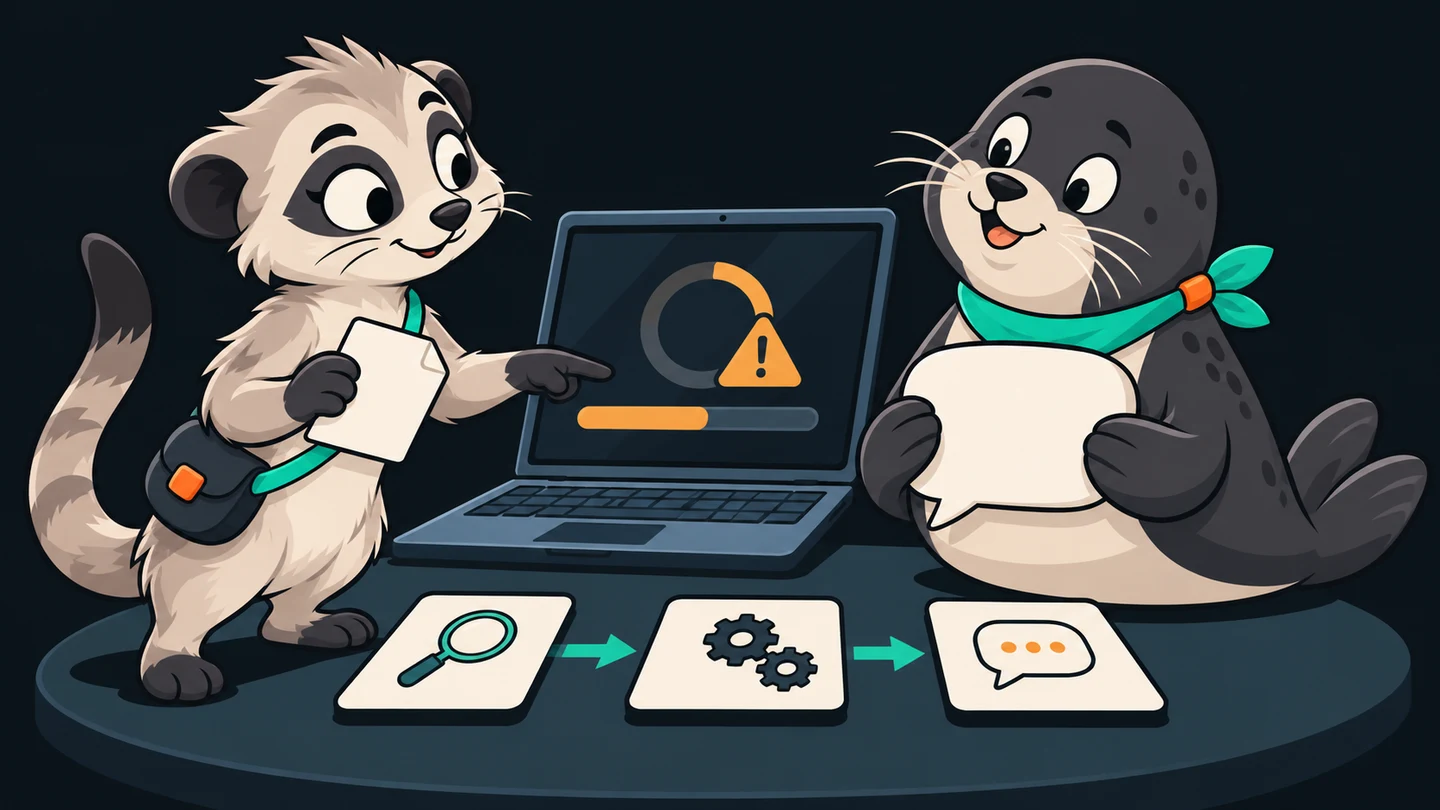
Для полезного наблюдения запишите задачу, питание от сети или аккумулятора и выбранный режим производительности. Повторите ту же операцию после изменения условий.
Если используете программу мониторинга температуры, сравнивайте значения с рекомендациями для конкретного процессора и модели ноутбука. Одно число без длительности, нагрузки и поведения системы не позволяет поставить диагноз.
Обратите внимание, не падает ли производительность после нескольких минут работы и не выключается ли ноутбук. Для сервиса это важнее фразы «корпус горячий».
Что можно сделать самостоятельно
Проверьте рекомендованные производителем обновления и настройки питания. Используйте штатные средства диагностики для своей модели. При обновлении прошивки следуйте инструкции производителя и обеспечьте стабильное питание.
Не отключайте тепловую защиту. Не ставьте случайную утилиту, которая обещает остановить вентилятор. Разборка, чистка внутри и замена термоинтерфейса требуют навыков: ошибка может повредить разъёмы или ухудшить прижим системы охлаждения.
Когда нужен сервис
Обращайтесь за аппаратной диагностикой, если сохраняются выключения, вентилятор издаёт необычные звуки или тест производителя показывает ошибку. Передайте модель, описание нагрузки и результаты наблюдения без персональных файлов.
Если нагрев вызывает конкретная бизнес-программа, отдельно попросите её разработчика проверить нагрузку. QTS может помочь с поддержкой корпоративного ПО; обслуживание охлаждения и аккумулятора выполняет профильный аппаратный сервис.
Краткая схема
Материалы по теме
Источники и материалы
Материал обновлён 17 ноября 2026