- Описать симптом: когда и где возникает задержка.
- Посмотреть ресурсы: процессор, память и диск.
- Проверить настройки: место и автозагрузка.
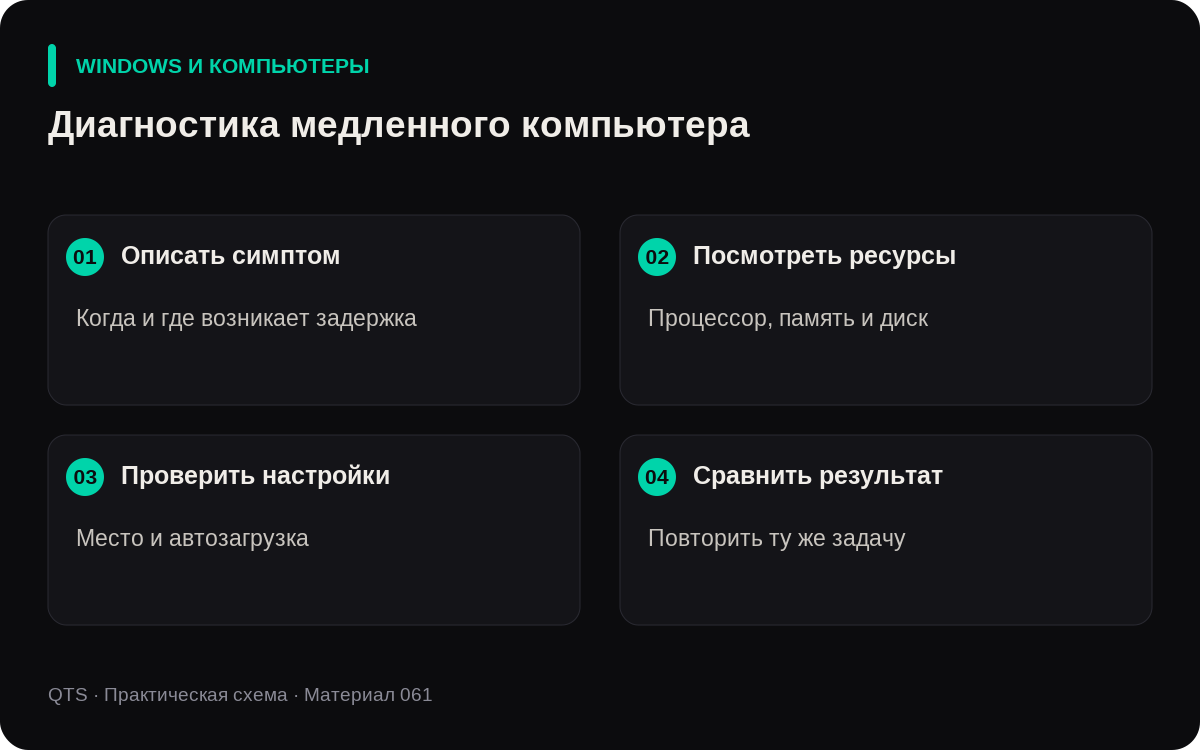
- 01Описать симптом
Когда и где возникает задержка
- 02Посмотреть ресурсы
Процессор, память и диск
- 03Проверить настройки
Место и автозагрузка
- 04Сравнить результат
Повторить ту же задачу
Переустановка не исправляет изношенный накопитель, нехватку памяти или перегрев. Сначала выясните, при каком действии появляется задержка: сразу после входа, при открытии программы, в браузере или во всех задачах. Это поможет искать конкретную причину вместо случайной очистки системы.
Зафиксируйте симптом
Запишите, когда началась проблема и что изменилось перед этим: обновление, новая программа, перенос файлов. Перезагрузите компьютер обычным способом, откройте одну привычную программу и сравните поведение.
Если зависает только один сайт, проверьте его на другом устройстве. Если локальные файлы открываются нормально, а сеть работает медленно, переустановка Windows пока не обоснована. Если долго открывается всё, переходите к ресурсам компьютера.
Посмотрите нагрузку
Нажмите Ctrl + Shift + Esc и откройте Диспетчер задач. Посмотрите загрузку процессора, памяти и диска. Отсортируйте процессы по ресурсу, который занят сильнее всего, и запишите название программы.
Короткий всплеск при запуске приложения нормален. Важнее нагрузка, которая долго сохраняется одновременно с торможением. Не завершайте системный процесс только потому, что он находится наверху списка: сначала выясните его назначение.
Если память почти постоянно занята, закройте лишние программы и повторите задачу. Если диск активен непрерывно, исследуйте операции с ним. Общие причины снижения быстродействия перечислены в рекомендациях Microsoft.

Проверьте свободное место и автозагрузку
Посмотрите объём свободного пространства на системном диске. Начните со встроенного раздела «Память» и удаления известных ненужных файлов. Не очищайте системные папки вручную.
Затем проверьте приложения автозагрузки. Отключайте только те, которые не нужны сразу после входа и назначение которых вы понимаете. Метод настройки описан в справке Microsoft по автозагрузке.
Делайте по одному изменению и повторяйте исходную задачу. Если одновременно отключить десять служб и удалить несколько программ, установить причину улучшения или новой ошибки будет сложнее.
Исключите проблемы оборудования
Обратите внимание на перегрев, необычный шум накопителя, внезапные выключения и ошибки чтения. При признаках проблем с диском сначала сохраните важные данные, затем запускайте диагностику производителя. Не начинайте длительный стресс-тест на единственном экземпляре важных файлов.
Для рабочего ноутбука учитывайте корпоративные средства защиты и синхронизации. Их изменение согласуйте с администратором: самостоятельное отключение может нарушить доступ к ресурсам компании.
Когда рассматривать переустановку
Она имеет смысл после проверки оборудования и резервной копии, когда проблема действительно связана с системой и более точное восстановление нецелесообразно. До этого сохраните список программ, лицензии и порядок возврата к работе.
Если торможение связано с конкретной корпоративной программой или интеграцией, подготовьте время ошибки и шаги воспроизведения для её разработчика. Для вопросов поддержки бизнес-систем можно обратиться в QTS.
Краткая схема
Материалы по теме
Источники и материалы
Материал обновлён 17 ноября 2026