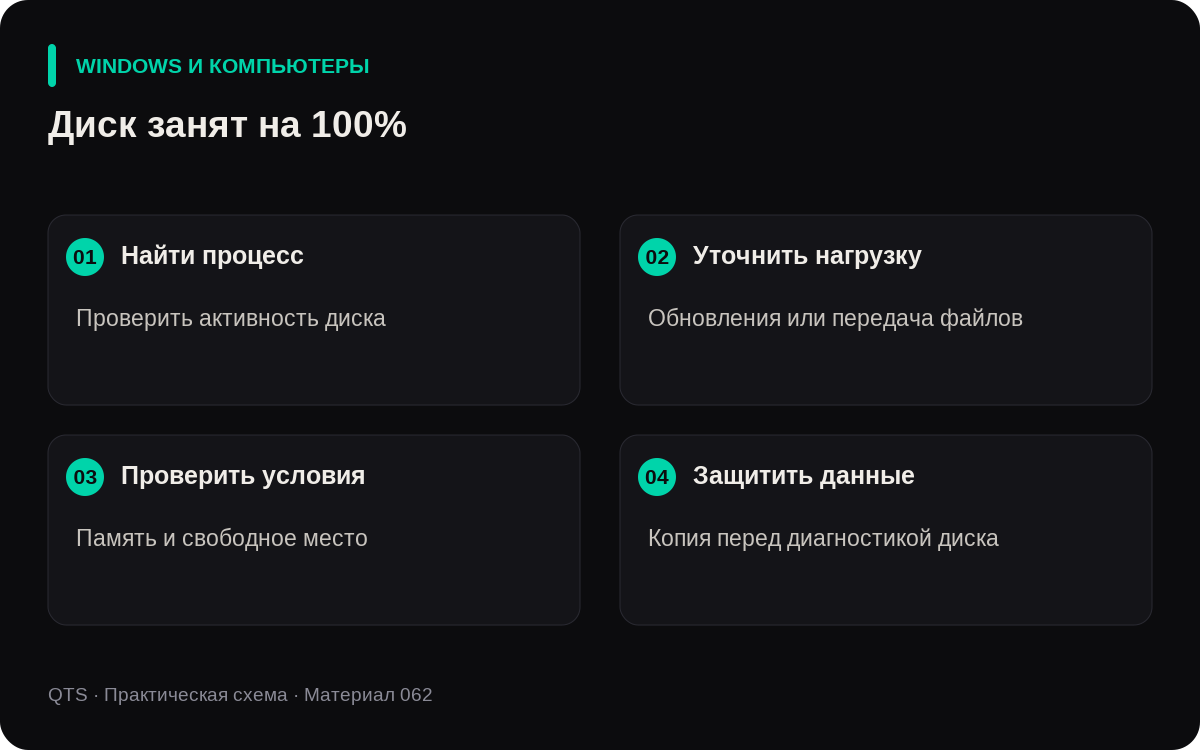
- Найти процесс: проверить активность диска.
- Уточнить нагрузку: обновления или передача файлов.
- Проверить условия: память и свободное место.
- 01Найти процесс
Проверить активность диска
- 02Уточнить нагрузку
Обновления или передача файлов
- 03Проверить условия
Память и свободное место
- 04Защитить данные
Копия перед диагностикой диска
Сто процентов в столбце диска не означают, что накопитель заполнен файлами. Это показатель активности: устройство может быть занято обслуживанием операций даже при невысокой скорости передачи. Поэтому удаление нескольких папок не всегда меняет ситуацию.
Найдите процесс и характер нагрузки
Откройте Диспетчер задач через Ctrl + Shift + Esc, отсортируйте процессы по диску и наблюдайте за ними во время торможения. Запишите, какая программа создаёт нагрузку и как долго она сохраняется.
Затем найдите через поиск Windows «Монитор ресурсов» и посмотрите раздел диска. Он помогает связать операции с процессами и файлами. Сам по себе высокий показатель не доказывает неисправность: установка обновления, проверка антивирусом или копирование архива могут временно занимать накопитель.
Для специалиста полезен короткий отчёт: модель накопителя, свободное место, название процесса, время наблюдения и выполнявшаяся задача. Скриншот без контекста часто не позволяет отличить обычную работу от проблемы.
Проверьте обновления и синхронизацию
Посмотрите, не устанавливает ли Windows обновления и не переносит ли облачный клиент большой объём файлов. Если операция ожидаемая, дайте ей завершиться и повторите проверку.
Известную пользовательскую синхронизацию можно временно приостановить её штатной кнопкой и сравнить результат. Не отключайте службы Windows и защиту наугад. В рекомендациях Microsoft по производительности предлагается начинать с проверки нагрузки и фоновых приложений, а не с универсального набора «ускоряющих» правок.
Посмотрите на память и свободное место
Когда приложениям не хватает оперативной памяти, система активнее использует диск. Если одновременно заняты память и накопитель, закройте лишние тяжёлые программы и повторите ту же операцию.
Проверьте доступное пространство, особенно на системном разделе. Для очистки используйте встроенные средства и известные пользовательские файлы. Не удаляйте файл подкачки как первое решение: это может привести к сбоям приложений вместо ускорения.
Исключите ошибки накопителя
Длительные зависания при чтении, исчезновение диска, ошибки файлов и необычные щелчки у HDD требуют проверки состояния. Сначала сделайте копию важных данных, затем используйте диагностику производителя конкретной модели.
Успешная проверка SMART не гарантирует отсутствия всех неисправностей, а высокая активность не равна диагнозу «диск умирает». Нужны несколько согласующихся признаков. При критичных данных не запускайте подряд тяжёлые тесты и восстановление без оценки ситуации.
Как понять, помогло ли изменение
Повторите исходную задачу после завершения обновления, закрытия программы или изменения синхронизации. Сравните не только проценты, но и время открытия файла, отзывчивость и наличие ошибок.
Если нагрузку создаёт бизнес-приложение, передайте разработчику конкретный сценарий и журнал времени. QTS может помочь с диагностикой работы корпоративного ПО и интеграций; проверку самого накопителя поручайте профильному специалисту.
Краткая схема
Материалы по теме
Источники и материалы
Материал обновлён 17 ноября 2026