- Открыть список: параметры или Диспетчер задач.
- Уточнить назначение: издатель, путь и задача.
- Отключить одно: сохранить исходное состояние.
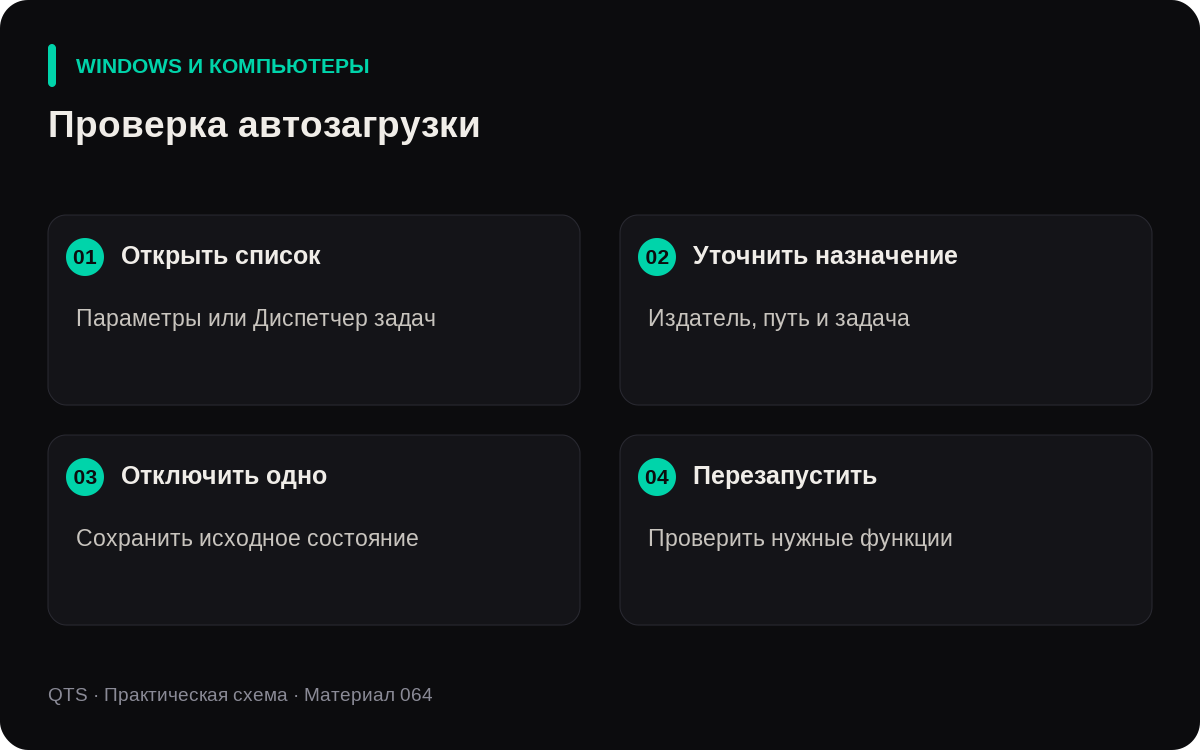
- 01Открыть список
Параметры или Диспетчер задач
- 02Уточнить назначение
Издатель, путь и задача
- 03Отключить одно
Сохранить исходное состояние
- 04Перезапустить
Проверить нужные функции
Автозагрузка запускает приложения после входа в Windows. Когда их много, компьютер дольше готовится к работе, а память и процессор заняты ещё до открытия нужных программ. Отключение автозапуска не удаляет приложение: обычно его можно открыть вручную.
Откройте список приложений
В Windows 11 перейдите в «Параметры → Приложения → Автозагрузка». Другой способ — открыть Диспетчер задач через Ctrl + Shift + Esc и найти раздел приложений автозагрузки.
Вы увидите название, состояние и, где доступно, оценку влияния на запуск. Показатель влияния помогает выбрать кандидатов, но не определяет полезность программы. Нужный клиент связи может влиять сильнее необязательной утилиты.
Официальные способы управления собраны в инструкции Microsoft.
Выясните назначение кандидата
Для каждого непонятного приложения посмотрите издателя и путь к файлу через доступные свойства. Сопоставьте его с установленными программами и задачами компьютера. Известное название не всегда означает нужный компонент, а незнакомое не доказывает вредоносность.
Первыми кандидатами обычно становятся пользовательские приложения, которые не нужны сразу после входа: игровые клиенты, вспомогательные панели и программы для редких задач. Перед отключением облачного клиента учтите, что синхронизация файлов перестанет начинаться автоматически.
Не меняйте корпоративные средства защиты, VPN и служебные агенты без понимания требований организации. Если ноутбук управляется компанией, часть настроек может задаваться централизованно.
Отключайте по одному
Выберите один понятный кандидат, отключите автозапуск и перезагрузите компьютер. Проверьте, быстрее ли началась работа и сохранились ли необходимые функции.
Запишите изменение. Например: «Отключён автозапуск клиента, ручной запуск работает, синхронизация начинается после открытия». Такая заметка полезнее массового отключения без возможности вспомнить исходное состояние.
Если результат не устраивает, верните переключатель. Удалять программу для возврата к прежнему поведению не требуется.
Если приложение появляется снова
Проверьте его собственные настройки: там может быть отдельный пункт запуска вместе с Windows. После обновления поведение иногда меняется, поэтому повторно сверяйте список.
Не вся фоновая работа относится к этому разделу. Службы, запланированные задачи и расширения могут запускаться другими способами. Если программа отсутствует в списке, это не доказывает, что она нигде не стартует автоматически. Не переходите из-за этого сразу к удалению записей реестра.
Оцените итог
Сравнивайте время до готовности к вашей обычной задаче, а не только момент появления рабочего стола. Проверьте печать, связь, доступ к рабочим папкам и резервное копирование.
Если медленно запускается именно корпоративное приложение, сохраните его версию и шаги воспроизведения. Для настройки и поддержки бизнес-систем можно обратиться в QTS.
Краткая схема
Материалы по теме
Источники и материалы
Материал обновлён 17 ноября 2026