
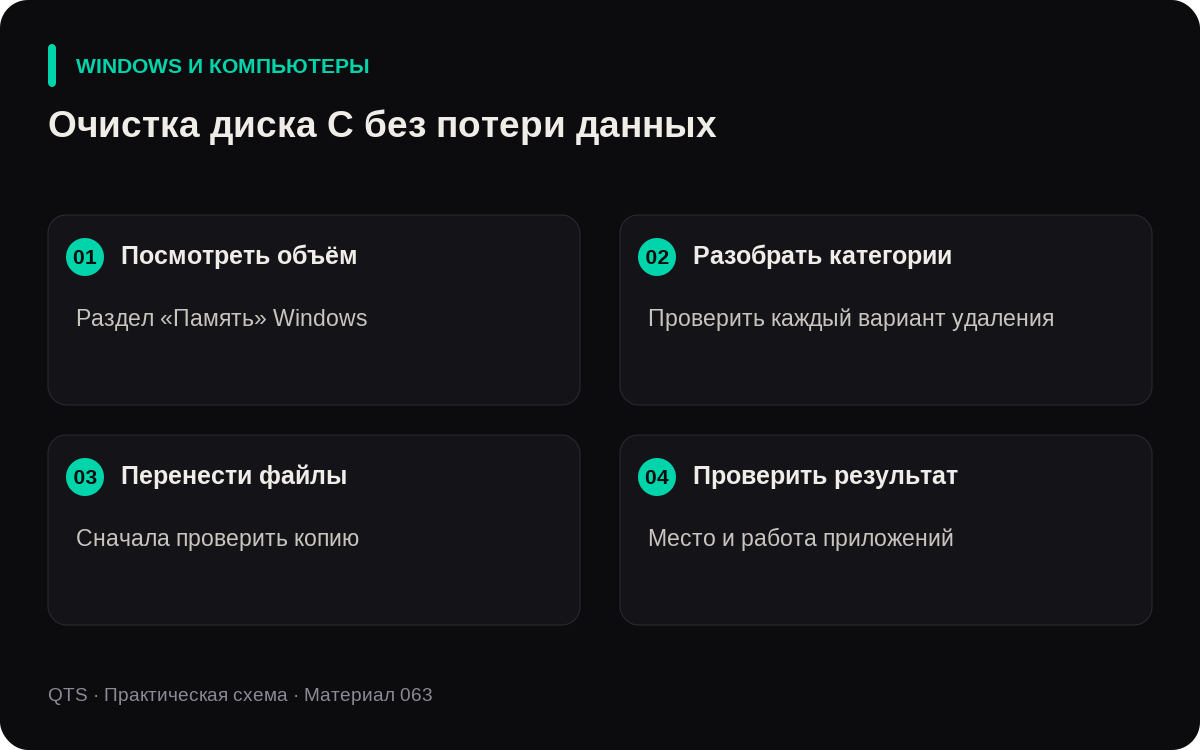
- Посмотреть объём: раздел «Память» Windows.
- Разобрать категории: проверить каждый вариант удаления.
- Перенести файлы: сначала проверить копию.
- 01Посмотреть объём
Раздел «Память» Windows
- 02Разобрать категории
Проверить каждый вариант удаления
- 03Перенести файлы
Сначала проверить копию
- 04Проверить результат
Место и работа приложений
Безопасная очистка начинается с понимания, что занимает место. Не удаляйте неизвестную папку только из-за её размера: там могут находиться рабочая база, синхронизируемые документы или данные программы. Сначала сделайте копию действительно важных файлов.
Посмотрите категории хранения
В Windows 11 откройте «Параметры → Система → Память». Названия разделов могут немного отличаться между выпусками. Посмотрите, сколько занимают приложения, временные файлы и пользовательские данные.
Запишите свободное место до очистки. Так вы увидите реальный результат и не будете повторять одно и то же действие без пользы. Подход со встроенными средствами описан в инструкции Microsoft.
Начните с временных файлов
Откройте список временных файлов и прочитайте описание каждой категории. Не отмечайте всё автоматически. Особое внимание уделите «Загрузкам»: там могут лежать договоры, фотографии и единственные копии установщиков.
Удаление предыдущей установки системы может лишить возможности штатного возврата к ней. Перед выбором такой категории решите, нужен ли откат. Корзину тоже сначала просмотрите: восстановить ошибочно удалённый файл проще до её очистки.

Удаляйте программы штатным способом
В разделе установленных приложений отсортируйте список по размеру и удалите известные ненужные программы. Не стирайте папки из Program Files вручную: это может оставить сломанные записи и служебные компоненты.
Если программа хранит большие рабочие проекты, сначала выясните, можно ли перенести их средствами самой программы. После удаления проверьте, нужны ли оставшиеся пользовательские данные для повторной установки.
Разберите собственные файлы
Проверьте видео, архивы, образы дисков и старые выгрузки. Переносите их на другой накопитель только после проверки копии. Откройте несколько файлов и убедитесь, что резервный носитель действительно доступен.
С облачными папками действуйте осторожно. Удаление файла может синхронизироваться с облаком и другими устройствами. Для освобождения только локального места используйте штатную функцию хранения «только в сети», если она доступна в вашем клиенте, и проверьте последствия заранее.
Чего не делать
Не удаляйте содержимое Windows, WinSxS и служебные файлы по случайной инструкции. Не используйте неизвестный «чистильщик», который обещает ускорение удалением тысяч записей. Не отключайте механизмы восстановления и виртуальной памяти только ради нескольких гигабайт.
Если место быстро исчезает снова, ищите источник роста: журналы, резервные копии приложений, кэш или повторные выгрузки. Иначе очистку придётся делать постоянно.
Проверьте результат
Повторно посмотрите свободное место, откройте рабочие программы и убедитесь, что важные документы доступны. Для регулярной очистки настройте встроенный контроль памяти только после просмотра его параметров.
Если диск заполняет корпоративная система, проблема может быть в сроках хранения и настройках приложения. Для разбора таких процессов и автоматизации обслуживания можно обратиться в QTS.
Краткая схема
Материалы по теме
Источники и материалы
Материал обновлён 17 ноября 2026