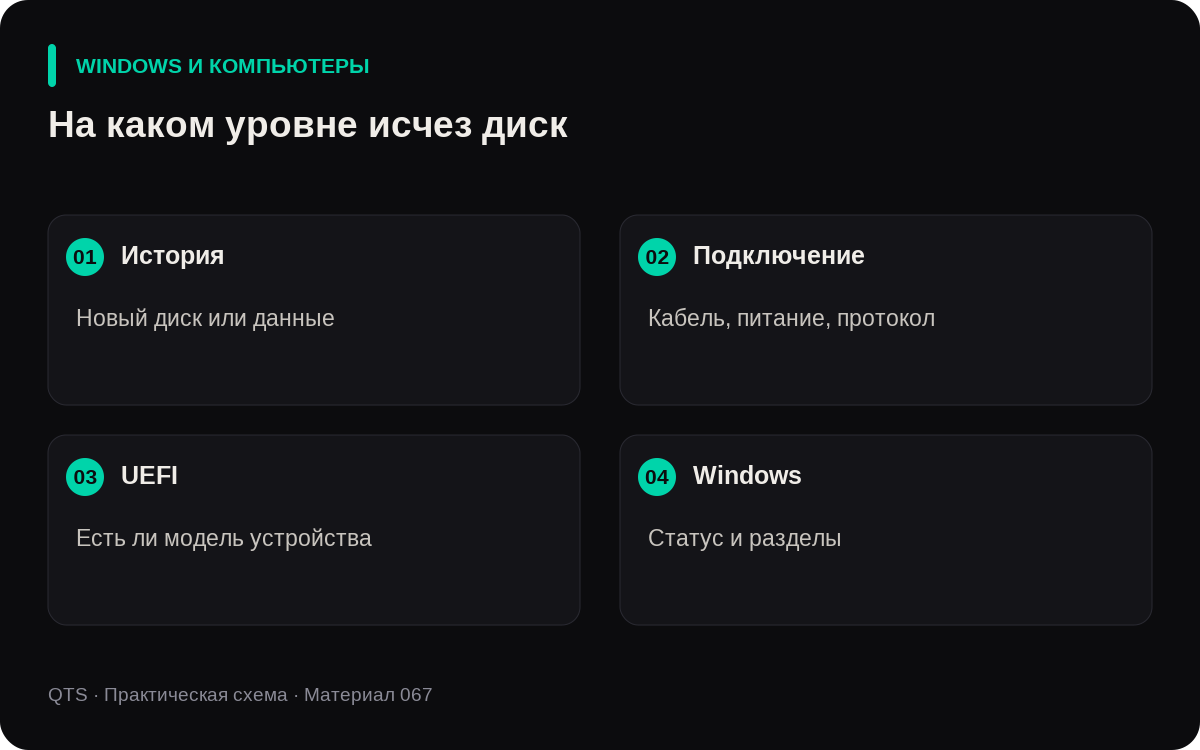
- История: новый диск или данные.
- Подключение: кабель, питание, протокол.
- UEFI: есть ли модель устройства.
- 01История
Новый диск или данные
- 02Подключение
Кабель, питание, протокол
- 03UEFI
Есть ли модель устройства
- 04Windows
Статус и разделы
Отсутствие диска в Проводнике ещё не означает поломку. Устройство может определяться аппаратно, но не иметь буквы, быть заблокированным или использовать неподдерживаемую файловую систему. Диагностику удобно вести от подключения к разделам, сохраняя данные на каждом шаге.
Уточните историю и остановите опасные действия
Определите, новый это пустой накопитель или диск с существующими файлами. Запишите модель, ёмкость, последнее успешное подключение и обстоятельства исчезновения. После падения, попадания жидкости или необычных звуков лучше прекратить включения и обратиться к специалисту.
Если важный диск предлагает инициализацию или форматирование, отмените предложение. Эти операции не являются восстановлением доступа. Даже надпись «Не распределена» не доказывает, что носитель пустой: могла повредиться таблица разделов. До выяснения причины не создавайте новый том.
Проверьте подключение и совместимость
Внешний диск подключите напрямую к другому USB-порту без концентратора. Попробуйте исправный кабель подходящего типа и предусмотренный производителем блок питания. Для сравнения используйте другой компьютер, отказавшись на нём от любых предложений исправить или форматировать носитель.
Внутренние соединения проверяйте только на полностью выключенном и обесточенном компьютере. Не разбирайте ноутбук без инструкции производителя. Для M.2 важен протокол: подходящая форма разъёма не гарантирует поддержку одновременно SATA и NVMe. Сверьте документацию платы, длину модуля и ограничения совместного использования портов.
Посмотрите, обнаруживает ли диск прошивка
Откройте BIOS/UEFI способом из руководства компьютера и найдите список накопителей. Не ограничивайтесь перечнем вариантов загрузки: диск без загрузчика может отсутствовать именно там, оставаясь видимым в разделе хранения.
Если модель не определяется и после проверки соединений, проблема находится ниже уровня Проводника. Запишите результат и обратитесь к производителю или в сервис. Не переключайте наугад режимы RAID/AHCI, Secure Boot и параметры контроллера: установленная Windows может перестать загружаться.
Изучите разделы в Windows
Нажмите Win + X и откройте «Управление дисками». Сопоставьте ёмкость и модель; номер диска после переподключения может измениться. Сделайте снимок окна, чтобы специалист видел статус устройства и все разделы.
Если у обычного исправного раздела с данными нет буквы, её можно добавить через «Изменить букву диска или путь». Microsoft описывает назначение буквы и предупреждает о последствиях изменения путей приложений. Не трогайте EFI, раздел восстановления и системные тома. Если пункт недоступен, не пытайтесь обойти ограничение удалением раздела.
Выберите следующий шаг по признакам
Для BitLocker нужен соответствующий ключ восстановления; форматирование не снимает проблему безопасным способом. RAW, неожиданная пустая область или неверная ёмкость на ранее рабочем диске требуют сохранения исходного состояния и оценки восстановления. Эти различия также отражены в руководстве Microsoft по проблемам дисков.
После возвращения доступа скопируйте файлы и откройте несколько документов из копии. Повторите подключение, проверьте отсутствие новых ошибок. Если диск регулярно исчезает, найденная буква не завершает диагностику: нужны проверка здоровья накопителя, кабеля и питания. Для нового пустого диска подготовку разделов выполняют отдельно, только убедившись в его идентичности.
Краткая схема
Материалы по теме
Источники и материалы
Материал обновлён 17 ноября 2026