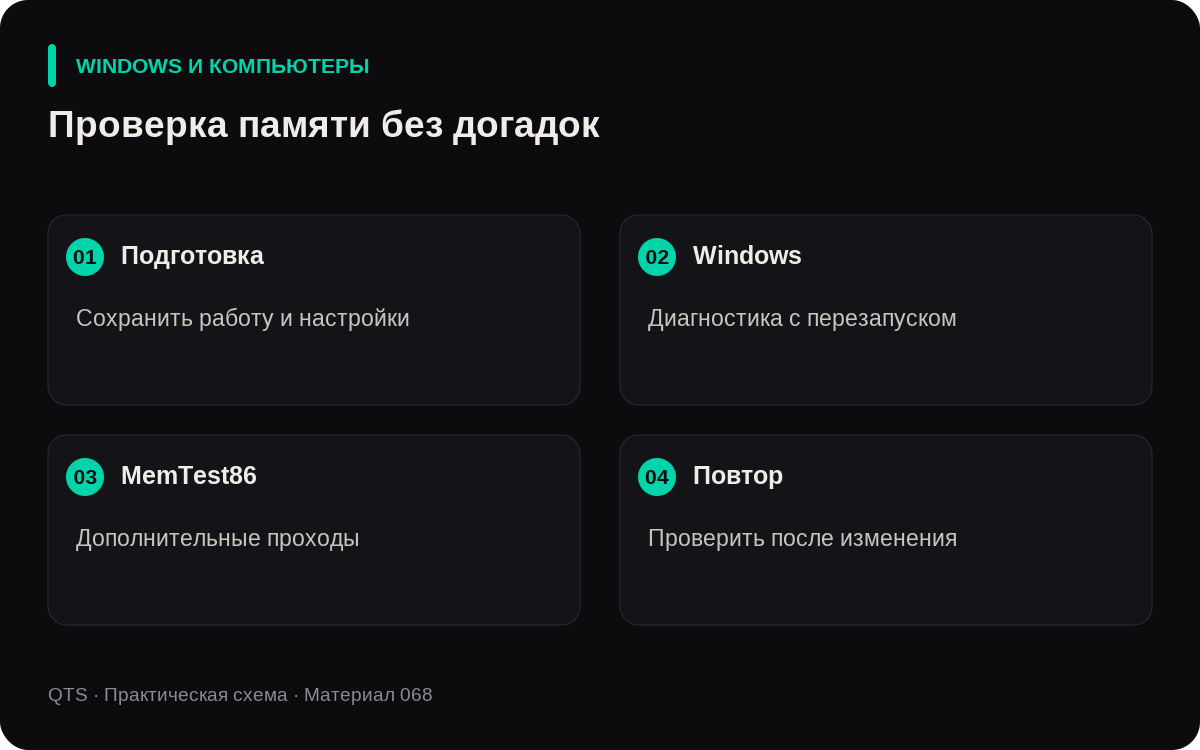
- Подготовка: сохранить работу и настройки.
- Windows: диагностика с перезапуском.
- MemTest86: дополнительные проходы.
- 01Подготовка
Сохранить работу и настройки
- 02Windows
Диагностика с перезапуском
- 03MemTest86
Дополнительные проходы
- 04Повтор
Проверить после изменения
Ошибки памяти могут проявляться случайными перезагрузками, повреждением архивов и сбоями разных программ. Но такие симптомы встречаются и при неисправном накопителе, драйвере или питании. Тест помогает сузить поиск, а не автоматически признать виновной конкретную планку.
Подготовьте компьютер и сохраните условия
Сохраните открытые документы, закройте программы и сделайте копию важных файлов. Тест потребует перезагрузки и времени, поэтому не начинайте его перед срочной работой. Ноутбук подключите к питанию, обеспечьте нормальное охлаждение.
Запишите объём памяти, модель компьютера и недавние изменения: установка модулей, включение XMP/EXPO, обновление прошивки. При разогнанной памяти сначала сохраните текущие настройки и по руководству платы верните штатный режим. Не меняйте напряжения наугад: задача — проверить стабильность, а не подобрать максимальную частоту.
Запустите встроенную диагностику
Нажмите Win + R, введите mdsched.exe и выберите перезапуск с проверкой. Дождитесь окончания работы средства. Не прерывайте процесс только потому, что процент некоторое время не меняется: продолжительность зависит от объёма памяти и выбранного набора проверок.
После входа в Windows посмотрите уведомление. Если его нет, откройте «Просмотр событий» и найдите записи источника MemoryDiagnostics-Results в журнале «Система» по времени проверки. Microsoft рекомендует проверять память при IRQL_NOT_LESS_OR_EQUAL, но один такой код не является доказательством неисправности RAM.
Сохраните текст результата, дату и режим. Формулировка «ошибок не обнаружено» относится к выполненной проверке и конкретным условиям.

Дополните проверку загрузочным инструментом
Если симптомы сохраняются, используйте MemTest86 с официального сайта. Сначала сверяйте требования к загрузке и инструкции для своей версии. Подготовка загрузочного USB стирает выбранный носитель: используйте отдельную пустую флешку, проверьте её ёмкость и отключите лишние внешние диски.
Запустите предусмотренный программой полный набор проходов и сохраните отчёт. Не устанавливайте произвольные «исправители памяти» из рекламы. Руководство MemTest86 объясняет устройство тестов и ограничения интерпретации: ошибка может быть связана не только с модулем, но и с другими частями подсистемы памяти.
При ошибках изолируйте причину
Повторяемая ошибка при штатных настройках требует внимания даже тогда, когда Windows обычно работает. Не продолжайте на таком компьютере единственную обработку важных данных. Для гарантийного обращения приложите отчёт и конфигурацию.
Проверку модулей по одному выполняйте только при навыках разборки и по схеме слотов из руководства платы. Полностью обесточьте устройство, соблюдайте защиту от статического электричества. В ноутбуке память может быть распаяна. Самостоятельная перестановка здесь не поможет и способна повредить устройство.
Проверьте воспроизводимость после изменения
Например, если ошибки исчезли после отключения профиля XMP, повторите тест и прежнюю рабочую задачу на стандартных параметрах. Это указывает на зависимость от режима, но ещё не доказывает отсутствие аппаратного дефекта.
Если оба теста чистые, а сбои продолжаются, сохраните их результаты и исследуйте дампы, температуры, накопитель и драйверы. Хороший итог диагностики — понятные условия воспроизведения и журнал проверок. Обещание абсолютной исправности после одного прохода было бы недостоверным.
Краткая схема
Материалы по теме
Источники и материалы
Материал обновлён 17 ноября 2026