
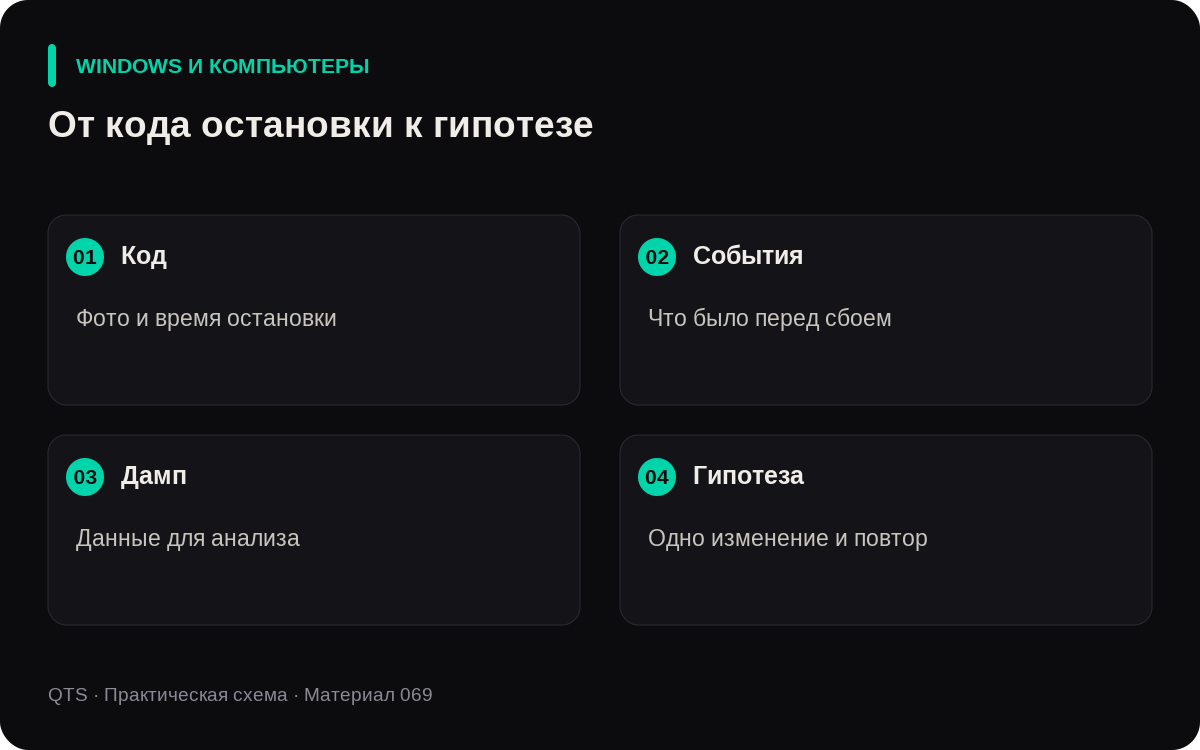
- Код: фото и время остановки.
- События: что было перед сбоем.
- Дамп: данные для анализа.
- 01Код
Фото и время остановки
- 02События
Что было перед сбоем
- 03Дамп
Данные для анализа
- 04Гипотеза
Одно изменение и повтор
Синий экран, или ошибка остановки, означает, что Windows прервала работу после критического сбоя. Код на экране помогает выбрать направление поиска, но одинаковый код бывает у разных неисправностей. Начинать полезнее с фактов, а не со случайной переустановки драйверов.
Зафиксируйте код и обстоятельства
Сфотографируйте код остановки, имя указанного файла и время. Запишите, что происходило: выход из сна, подключение док-станции, запуск игры или копирование данных. Укажите последнее изменение оборудования и программ. Для повторяющихся сбоев ведите короткий список эпизодов.
Сначала сохраните важные данные, если система ещё запускается. При запахе гари, перегреве, щелчках накопителя и проблемах питания прекратите эксперименты. У компьютера, падающего при каждой загрузке, приоритетом становится сохранность файлов и доступ к среде восстановления.
Сопоставьте события по времени
Через поиск откройте «Просмотр журнала надёжности». Найдите день сбоя и посмотрите соседние установки и ошибки. Затем в «Просмотре событий» изучите журнал «Система» около зафиксированного времени.
Запись Kernel-Power после аварийного перезапуска сама по себе не объясняет причину. Она может отражать уже случившееся отключение. Ищите предшествующие ошибки устройства, сообщения BugCheck и повторяющиеся связи с конкретным действием. Одна запись рядом по времени ещё не устанавливает причинность.
Например, три падения после подключения одного адаптера дают проверяемую гипотезу. Одновременная замена антивируса, драйверов и памяти лишает такой проверки смысла.

Найдите дамп и настройте его сохранение
Проверьте папку C:\Windows\Minidump. Для настройки откройте дополнительные параметры системы, раздел «Загрузка и восстановление» и сохранение отладочной информации. Не отключайте файл подкачки ради «ускорения»: его конфигурация влияет на создание дампа.
Документация Microsoft по малым дампам описывает их расположение, содержимое и ограничения. Для первичного анализа специалист может открыть файл в WinDbg и выполнить !analyze -v. Имя драйвера в отчёте — зацепка, которую сопоставляют со стеком и обстоятельствами; оно не всегда обозначает первопричину.
Дамп может содержать фрагменты рабочих данных. Передавайте его через согласованный закрытый канал, а не публикуйте вместе с персональной информацией на открытом форуме.
Проверьте одну обоснованную гипотезу
Если сбой появился непосредственно после обновления конкретного драйвера, рассмотрите штатный откат в Диспетчере устройств. Перед изменением запишите текущую версию. При недоступной кнопке отката не устанавливайте случайный старый пакет: найдите совместимую версию на сайте изготовителя.
Для аппаратных ошибок, например WHEA_UNCORRECTABLE_ERROR, Microsoft рекомендует проверку обновлений и оборудования. Уберите разгон по инструкции производителя, проверьте охлаждение и выполните отдельные тесты памяти и накопителя. Не запускайте Driver Verifier без плана восстановления: он способен вызвать дополнительные остановки.
Оцените результат в прежнем сценарии
После изменения повторите действие, вызывавшее ошибку, и наблюдайте несколько обычных сеансов. Запишите, что именно изменилось и появились ли новые дампы. Одной успешной загрузки недостаточно для вывода об исправлении редкого сбоя.
Если причина неясна, передайте специалисту код, время, конфигурацию, версии драйверов и несколько дампов. Такой комплект позволяет сравнить эпизоды и проверить гипотезы без повторения всех действий с нуля.
Краткая схема
Материалы по теме
Источники и материалы
Материал обновлён 17 ноября 2026