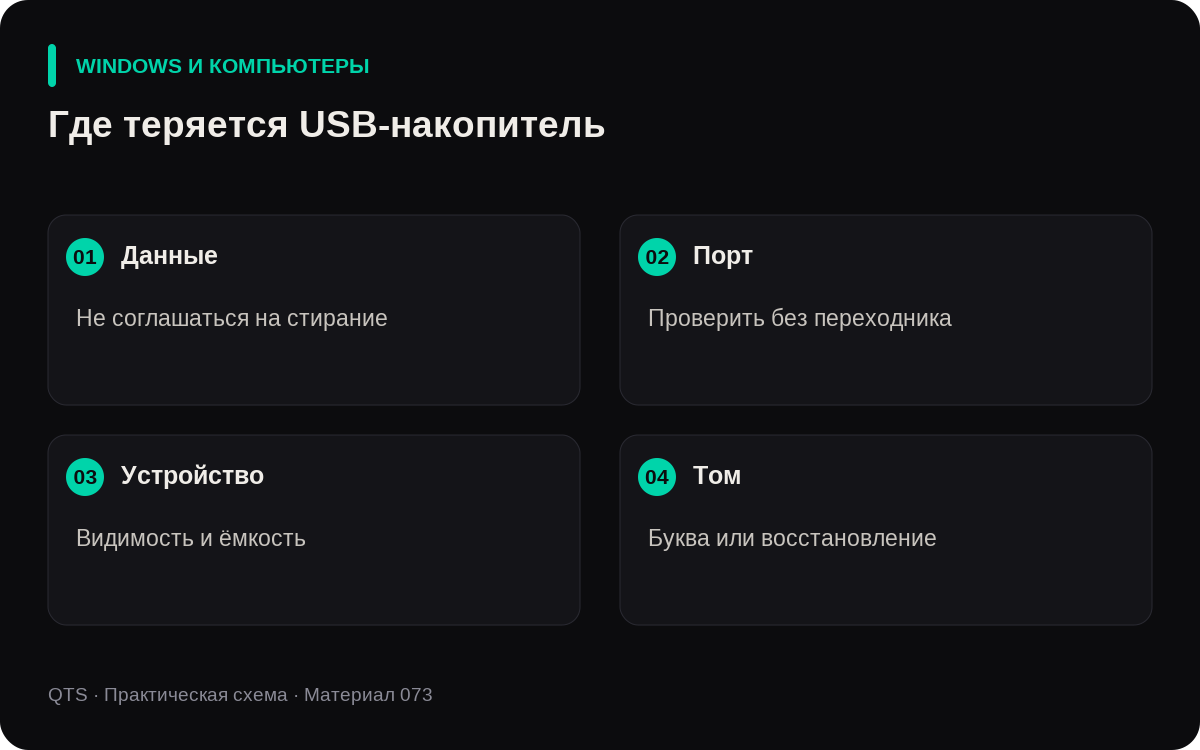
- Данные: не соглашаться на стирание.
- Порт: проверить без переходника.
- Устройство: видимость и ёмкость.
- 01Данные
Не соглашаться на стирание
- 02Порт
Проверить без переходника
- 03Устройство
Видимость и ёмкость
- 04Том
Буква или восстановление
Флешка может не появляться в Проводнике из-за порта, отсутствующей буквы или повреждённой файловой системы. Важно различить проблему обнаружения и проблему доступа к файлам. Если данные нужны, предложение Windows отформатировать носитель следует отменить.
Сначала определите ценность данных
Вспомните, работала ли флешка раньше, что на ней хранится и есть ли копия. Если это единственный экземпляр документов, не записывайте на неё новые файлы и не запускайте исправляющие утилиты подряд. Не создавайте разделы на месте неожиданно появившейся нераспределённой области.
При сильном нагреве, повреждённом разъёме или нестабильном контакте отключите устройство. Не выпрямляйте разъём на работающем компьютере. Для важных данных дальнейшие попытки могут оказаться рискованнее обращения в восстановление.
Исключите порт и переходник
Подключите флешку напрямую, без удлинителя или USB-концентратора. Попробуйте другой порт, а затем другой компьютер. На каждом устройстве отказывайтесь от форматирования. Если используется переходник USB-C, проверьте его с заведомо исправным устройством хранения.
Меняйте по одному условию и записывайте результат. Например, работа через один порт при отказе через другой указывает на соединение или питание, но ещё не гарантирует исправность самой флешки. После появления доступа первым действием скопируйте важные файлы.
Найдите устройство в системе
Откройте Диспетчер устройств и проверьте, появляется ли новое устройство при подключении. Затем откройте «Управление дисками» через Win + X. Сверьте ёмкость, чтобы не перепутать флешку с внешним диском или внутренним SSD.
Если устройство не определяется нигде и на нескольких компьютерах, дальнейшая смена букв не поможет. Если Windows видит контроллер, но показывает «Нет носителя» или неожиданную нулевую ёмкость, проблема также не решается созданием раздела. Сделайте снимок состояния и оцените аппаратную диагностику.
Проверьте букву и файловую систему
У существующего исправного тома с распознаваемой файловой системой может отсутствовать буква. Через его контекстное меню выберите «Изменить букву диска или путь», затем «Добавить» и свободную букву. Microsoft описывает эту процедуру; системные разделы и тома приложений менять не следует.
RAW означает, что Windows не распознала файловую систему. Это не подтверждение пустоты. Носитель с Linux-разделом или повреждёнными структурами тоже может не открываться. Руководство Microsoft по диагностике дисков отдельно предупреждает о потере данных при форматировании. Для нужных файлов сначала нужен план восстановления, а не попытка «починить» их созданием новой файловой системы.
Проверьте результат и решите судьбу флешки
После восстановления доступа откройте несколько скопированных документов и сравните размеры с оригиналами. Затем безопасно извлеките устройство и проверьте повторное подключение. При исчезновениях, ошибках записи или повреждении новых файлов замените флешку, даже если временное решение помогло.
Только когда данные не нужны или уже проверенно скопированы, можно отдельно готовить носитель к повторному использованию. Форматирование — операция со стиранием, а не универсальная диагностика. Для пустой флешки выбор exFAT, NTFS или FAT32 зависит от совместимости целевых устройств и размеров файлов. Единственную резервную копию на флешке хранить не стоит.
Краткая схема
Материалы по теме
Источники и материалы
Материал обновлён 17 ноября 2026