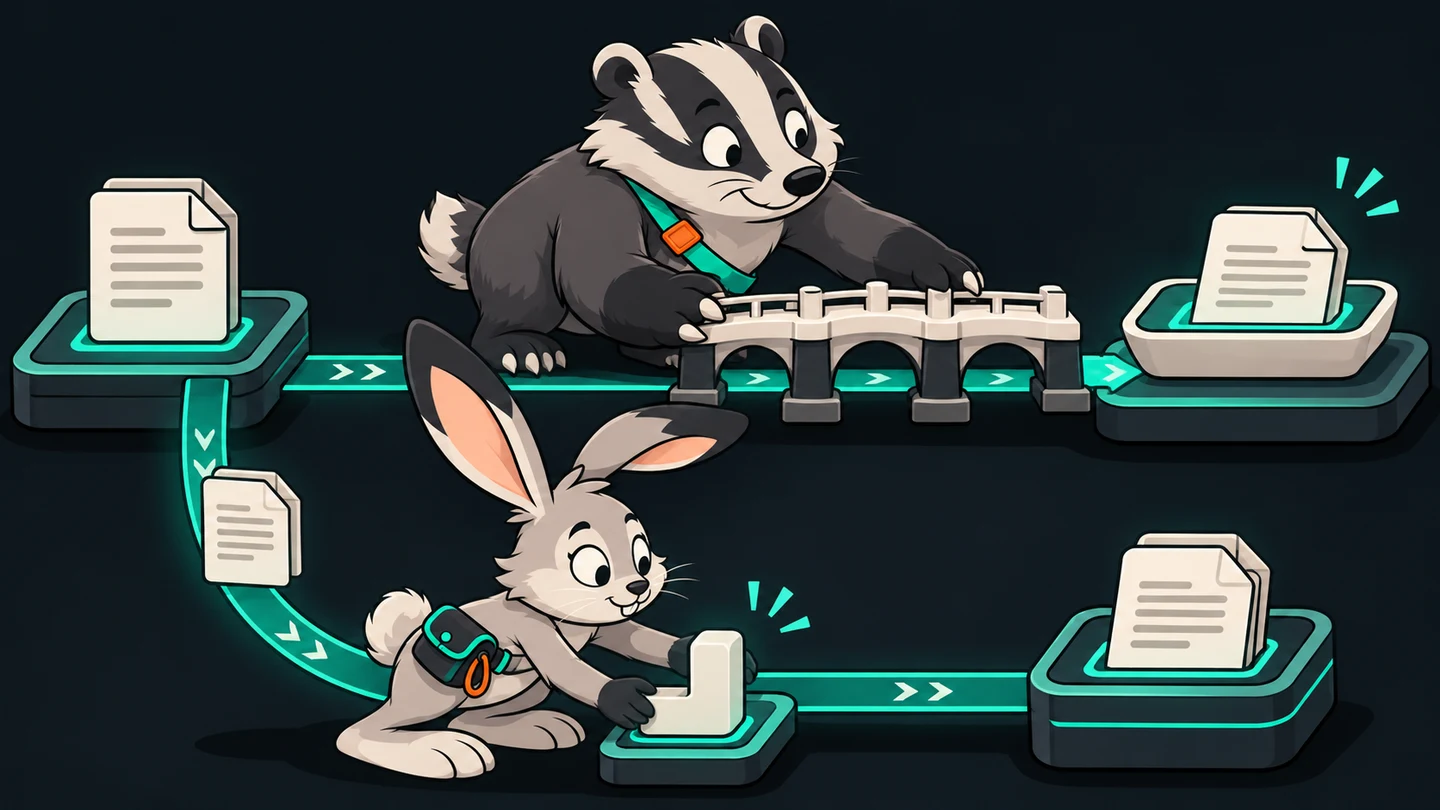
- Остановить: не писать на исходный диск.
- Найти: корзина и другие папки.
- Вернуть: копия или восстановление.
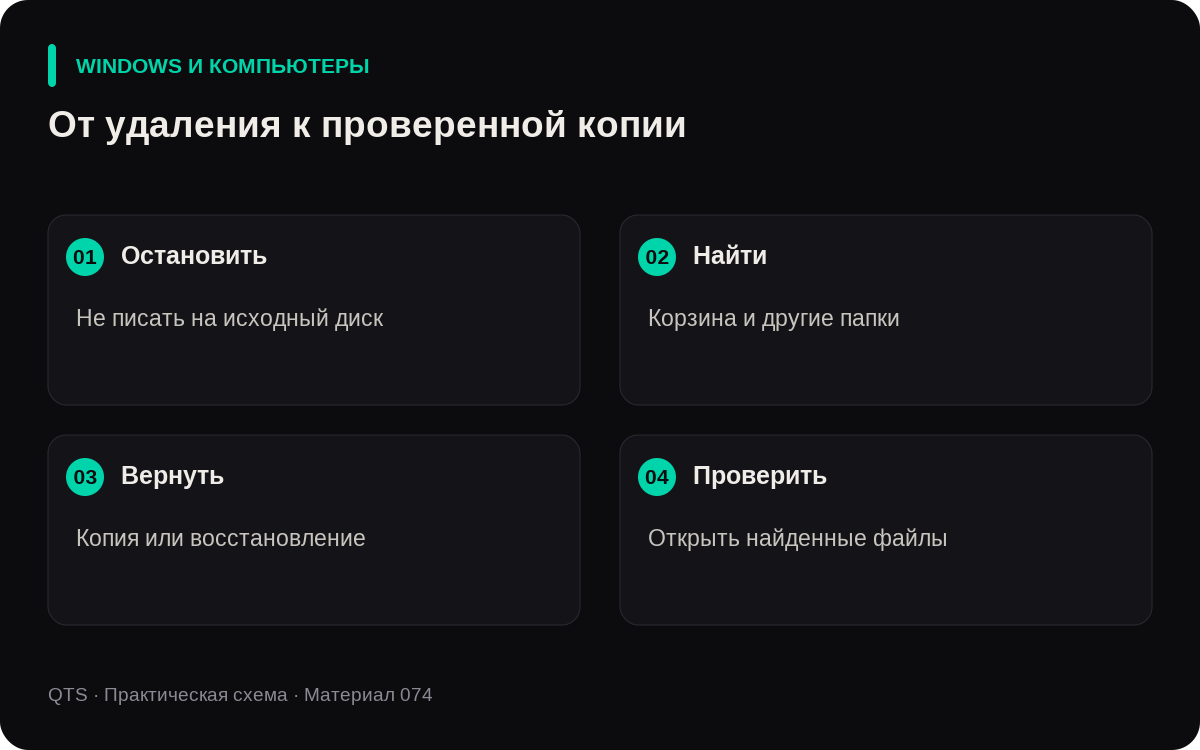
- 01Остановить
Не писать на исходный диск
- 02Найти
Корзина и другие папки
- 03Вернуть
Копия или восстановление
- 04Проверить
Открыть найденные файлы
Восстановление зависит от того, остались ли данные на носителе или в резервной копии. Удаление обычно делает пространство доступным для повторного использования, но SSD с TRIM, перезапись и шифрование существенно меняют перспективы. Обещать возврат любого файла нельзя.
Прекратите запись на исходный носитель
Не скачивайте программы восстановления на диск, где исчезли документы. Не сохраняйте туда результат и не устанавливайте обновления ради эксперимента. Даже обычная работа Windows создаёт новые записи, которые могут занять освобождённое место.
Если потеряны уникальные рабочие данные системного SSD, разумно выключить компьютер и обсудить следующий шаг со специалистом. Это не гарантирует успеха, но ограничивает дополнительную запись. При механических звуках HDD, исчезновении устройства и ошибках чтения не запускайте многочасовые сканирования подряд.
Запишите исходный путь, примерные имена, тип файлов и время удаления. Уточните, удаляли ли их вручную, очищали Корзину, форматировали диск или потеряли целый раздел. Для каждого случая нужен свой подход.
Проверьте Корзину и другие расположения
Откройте Корзину Windows, найдите файл по имени и дате. Штатное восстановление возвращает его в прежнее место. Если документ не найден, проверьте поиск, соседние папки и профиль пользователя: перенос файла легко принять за удаление.
У облачного сервиса есть собственная корзина и история версий с отдельными сроками хранения. Посмотрите их через официальный интерфейс. Для общего диска или корпоративного хранилища обратитесь к администратору: резервирование может существовать на сервере, хотя локальная Корзина пуста. Синхронизация сама по себе не защищает от удаления, которое распространяется на другие устройства.

Используйте существующую резервную копию
Проверьте внешние диски, файловую историю и резервирование рабочей программы. Восстанавливайте сначала в отдельную папку, чтобы не заменить актуальную версию документа. Откройте результат и проверьте содержимое: совпадение имени и размера недостаточно для сложного файла или базы.
Microsoft описывает восстановление предыдущих версий через File History. Такие версии доступны, только если нужные данные ранее попадали в резервирование. Включение функции после удаления не создаёт прошлую копию.
Рассмотрите программное восстановление
Для исправного носителя без готовой копии можно использовать Windows File Recovery из Microsoft Store. Заранее подготовьте другой физический диск с достаточным свободным местом. Официальная инструкция Windows File Recovery объясняет режимы и требует различать исходный и целевой диски.
Пример для недавно удалённого файла на исправном NTFS-разделе, если E: находится на другом физическом устройстве:
winfr C: E: /regular /n \Users\Anna\Documents\report.docxИмя пользователя и путь здесь условные. Перед запуском проверьте собственные буквы и синтаксис текущей версии. Не рассчитывайте, что другой раздел того же диска обеспечивает такую же защиту от записи, как отдельный носитель.
Оцените качество результата и ограничения
Сканирование может найти файлы без исходных имён, частично повреждённые документы или ничего. На SSD после TRIM программам нередко уже нечего читать; многократные попытки не возвращают очищенные блоки. Полная перезапись и утрата ключа шифрования также резко ограничивают возможности.
Проверьте восстановленные документы в соответствующих программах и сохраните отдельную копию. Если результат неудовлетворителен, прекратите изменения и передайте специалисту историю событий. После решения задачи настройте регулярное резервирование и пробное восстановление, чтобы следующая потеря не зависела от удачи.
Краткая схема
Материалы по теме
Источники и материалы
Материал обновлён 17 ноября 2026