
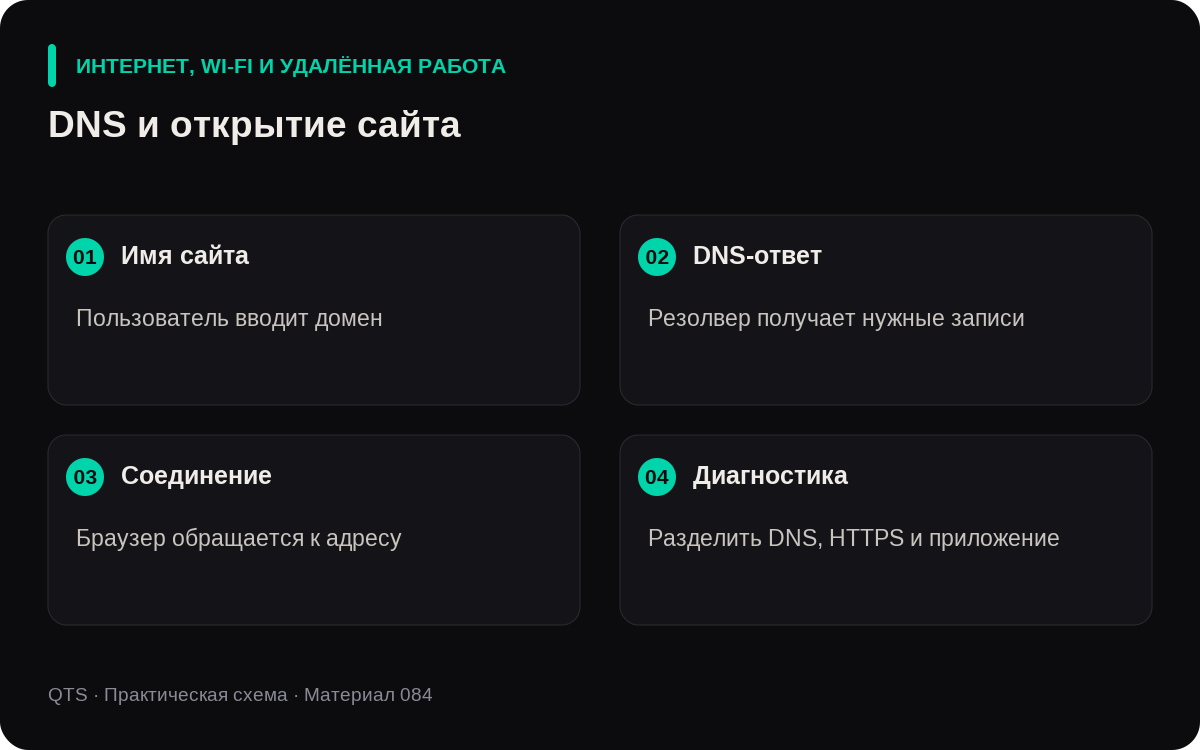
- Имя сайта: пользователь вводит домен.
- DNS-ответ: резолвер получает нужные записи.
- Соединение: браузер обращается к адресу.
- 01Имя сайта
Пользователь вводит домен
- 02DNS-ответ
Резолвер получает нужные записи
- 03Соединение
Браузер обращается к адресу
- 04Диагностика
Разделить DNS, HTTPS и приложение
DNS помогает программам находить сетевые адреса по доменным именам. Когда вы открываете сайт, устройство запрашивает нужные записи, а затем устанавливает соединение с полученным адресом. Ошибка на этом этапе может помешать открытию страницы, хотя Wi-Fi и сам интернет работают.
Как проходит поиск адреса
Приложение или операционная система проверяет доступные сохранённые ответы и обращается к настроенному DNS-резолверу. Если актуального ответа у него нет, он получает сведения у других DNS-серверов. Общая схема объясняется в руководстве Cloudflare.
DNS хранит разные типы записей. Адреса сайта связаны, в частности, с A и AAAA; почтовые серверы указываются через MX. Поэтому исправная загрузка сайта не доказывает, что почтовая конфигурация домена тоже правильна.
Адрес из DNS — ещё не весь путь. После его получения могут возникнуть ошибки соединения, сертификата или приложения. Не называйте любой сбой сайта проблемой DNS.
Сравните масштаб проблемы
Проверьте несколько разных сайтов и другое устройство. Если не открывается только один домен, исследуйте его записи и доступность. Если ошибки возникают у множества имён только на одном компьютере, смотрите его настройки, VPN и используемый резолвер.
Если сайт недавно переехал, часть клиентов может получать сохранённый прежний ответ. Важно выяснить, какие записи опубликованы у авторитетного сервера и какие видит конкретный пользователь. Ожидание само по себе не исправит ошибочно указанную запись.

Выполните простую диагностику
В Windows откройте командную строку и выполните:
nslookup example.comЗамените учебный домен нужным. Посмотрите, какой сервер ответил, вернулся ли адрес и нет ли ошибки. Назначение команды описано в Microsoft Learn.
Успешный ответ не подтверждает работу сайта, а ошибка одного запроса не доказывает недоступность всего интернета. Также браузер может использовать отдельный механизм защищённого DNS, поэтому его фактический путь иногда отличается от проверки командой.
Когда помогает очистка кэша
Если подтверждено, что на компьютере сохранился устаревший ответ, можно использовать ipconfig /flushdns. Эта операция очищает кэш DNS-клиента Windows; параметры команды приведены в документации Microsoft.
Она не меняет неверную запись у владельца домена и не очищает автоматически все кэши интернета и приложений. Перед заменой DNS-сервера сохраните текущие настройки. В рабочей сети другой резолвер может перестать находить внутренние ресурсы.
Что делать владельцу сайта
Проверьте домен, делегирование и нужные записи. При изменении сопоставьте старое и новое значение с планом переноса. Не удаляйте почтовые TXT и MX только потому, что они не относятся к загрузке страницы.
После исправления проверьте сайт из внешней сети и выполните важное пользовательское действие. QTS поможет отделить DNS-сбой от проблемы сервера или приложения и проверить цепочку целиком.
Краткая схема
Материалы по теме
Источники и материалы
Материал обновлён 17 ноября 2026