
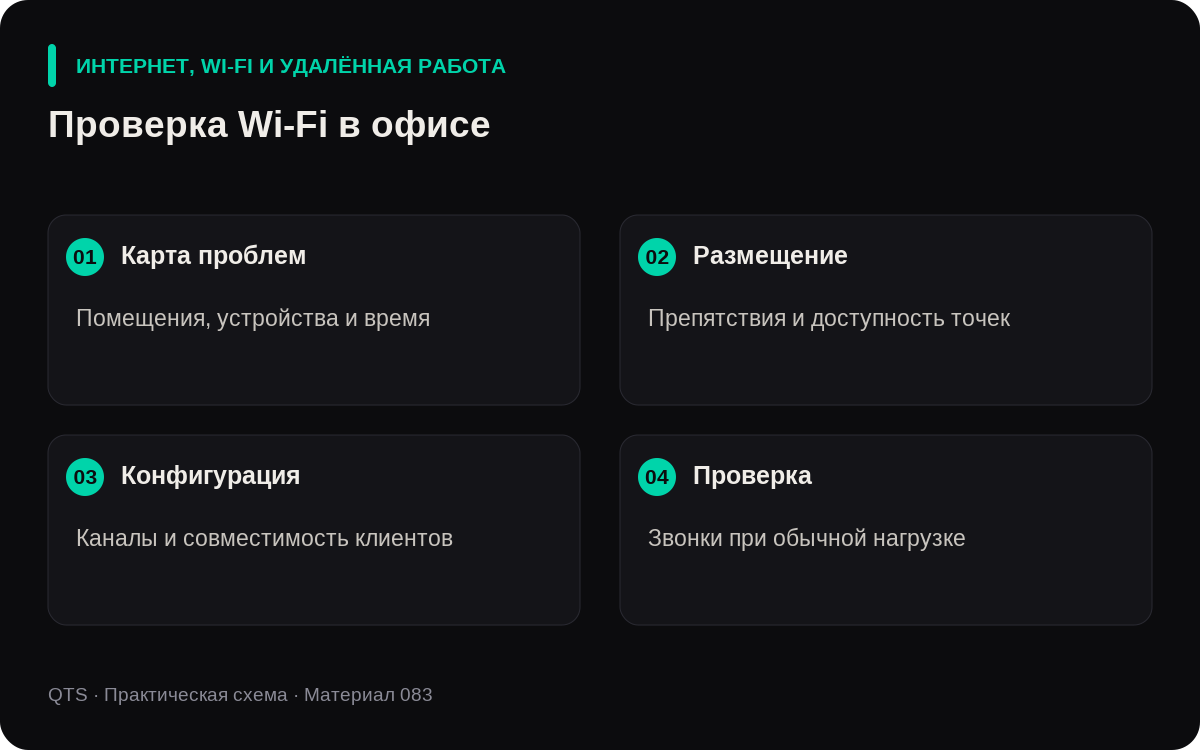
- Карта проблем: помещения, устройства и время.
- Размещение: препятствия и доступность точек.
- Конфигурация: каналы и совместимость клиентов.
- 01Карта проблем
Помещения, устройства и время
- 02Размещение
Препятствия и доступность точек
- 03Конфигурация
Каналы и совместимость клиентов
- 04Проверка
Звонки при обычной нагрузке
Улучшение офисного Wi-Fi начинается с карты проблем, а не с покупки самого мощного роутера. Отметьте, где обрываются звонки, какие устройства страдают и когда возникает перегрузка. Отдельно проверьте внешний интернет: беспроводная сеть не ускорит ограниченный канал провайдера.
Соберите исходные наблюдения
Нарисуйте план помещений, отметьте точки доступа, рабочие места и препятствия. Проведите одинаковые проверки в переговорной, у дальних столов и рядом с точкой. Записывайте время, устройство и выполняемую задачу.
Сравните Wi-Fi и кабель на одном компьютере. Если по кабелю тоже плохо, сначала исследуйте общую сеть, шлюз и провайдера. Если проблема есть только у одного ноутбука, проверьте его адаптер и драйвер до переделки всего офиса.
Пример полезного наблюдения: «Во время совещания у дальней стены падает качество звонка на нескольких устройствах». Оно задаёт условия повторного теста и помогает не оценивать покрытие только по значку сигнала.
Проверьте размещение точек
Не прячьте точку доступа в металлический шкаф или за крупное оборудование. Выберите размещение с учётом планировки и рекомендаций производителя. Близость к рабочим местам важнее попытки компенсировать стены одной настройкой мощности.
Для большого или сложного помещения может понадобиться несколько согласованно настроенных точек. Предпочтителен спроектированный способ их подключения, а не цепочка случайных усилителей. Проводное подключение точек помогает убрать дополнительные беспроводные переходы, если инфраструктура это позволяет.
Не переносите офисные рекомендации автоматически на каждую модель: антенны, монтаж и режимы отличаются. При существенном масштабе полезно измерение покрытия профильным специалистом.

Проверьте диапазоны и каналы
Загрузка эфира, ширина канала и поддерживаемые устройствами диапазоны влияют на работу. Более широкий канал не всегда лучше в загруженном помещении. Настройки выбирайте по наблюдениям и возможностям оборудования, а не по обещанию максимальной цифры.
Для совместимости и безопасности можно свериться с рекомендациями Apple по точкам доступа, учитывая, что они ориентированы на устройства Apple. Для остальных клиентов проверьте документацию их производителей.
Не меняйте одновременно канал, ширину, мощность и защиту. Сначала зафиксируйте конфигурацию, затем сравните результат одного изменения в той же рабочей зоне.
Разделите доступ и нагрузку
Организуйте гостевой доступ так, чтобы посетители не получали лишний доступ к внутренним системам. Проверьте требования телефонов, принтеров и специализированного оборудования. Само наличие отдельного имени сети ещё не подтверждает изоляцию: это нужно проверить в настройках и тестом.
Посмотрите, не забивает ли канал резервное копирование в часы звонков. Если ограничение находится в интернет-канале, увеличение числа точек не устранит его.
Подтвердите улучшение
Повторите те же звонки и передачи файлов при обычном числе сотрудников. Оцените стабильность, а не только лучший тест скорости. Сохраните схему, настройки и контакт ответственного. Если проблема остаётся только в бизнес-приложении, его производительность можно исследовать отдельно с QTS.
Краткая схема
Материалы по теме
Источники и материалы
Материал обновлён 17 ноября 2026