- Сравнить сети: проверить другие устройства.
- Профиль: повторить ввод известных параметров.
- Совместимость: адаптер, драйвер и защита.
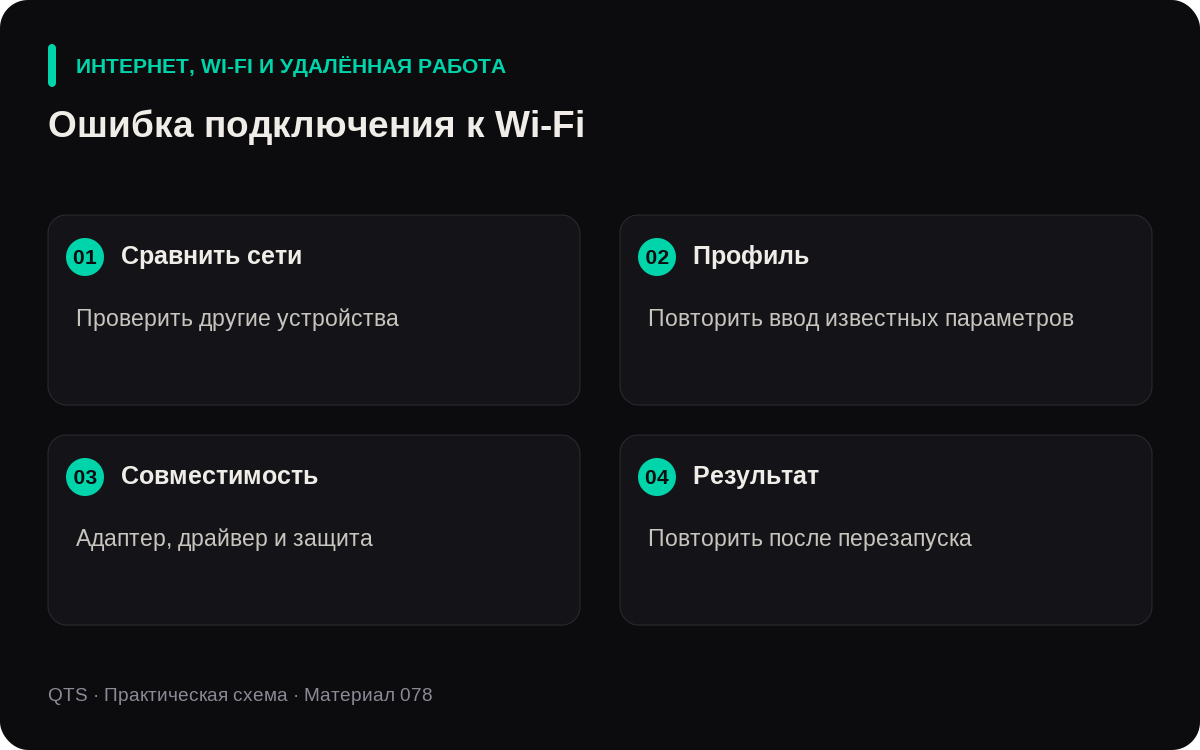
- 01Сравнить сети
Проверить другие устройства
- 02Профиль
Повторить ввод известных параметров
- 03Совместимость
Адаптер, драйвер и защита
- 04Результат
Повторить после перезапуска
Сообщение об ошибке подключения ещё не означает поломку роутера. Причиной может быть сохранённый старый пароль, несовместимая настройка безопасности, драйвер или ограничение сети. Сначала проверьте, относится ли сбой к одному устройству и одному профилю.
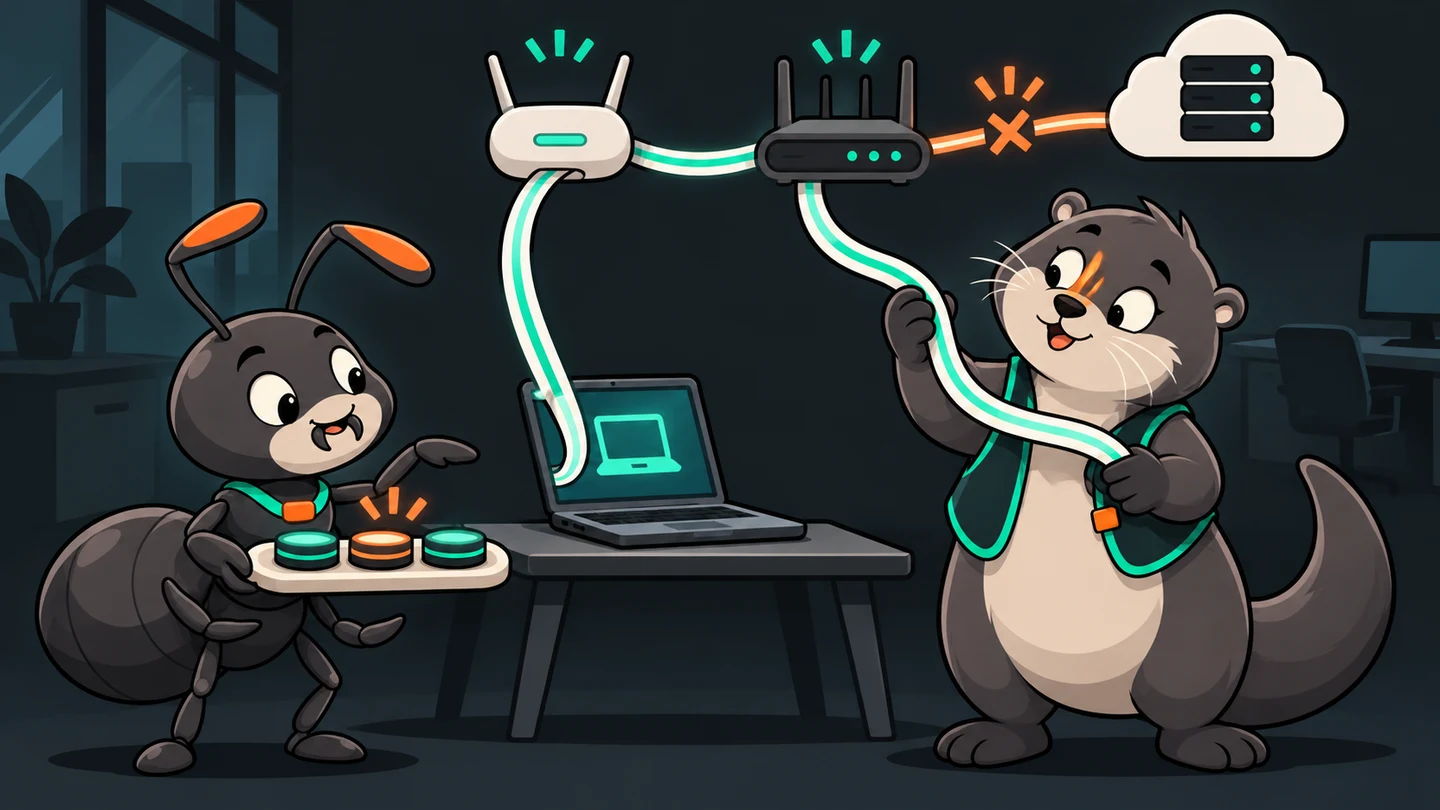
Проверьте сеть на другом устройстве
Попробуйте подключить другое разрешённое устройство к той же сети. Затем проверьте ноутбук в другой известной сети. Так можно отделить общую проблему точки доступа от ошибки конкретного компьютера.
Запишите точное сообщение: неверный пароль, невозможность подключения и подключение без интернета требуют разных дальнейших проверок. Не меняйте настройки роутера, если не работает только один сохранённый профиль.
Введите параметры заново
Убедитесь в правильности имени сети, пароля, раскладки и регистра. Если пароль меняли, Windows может использовать старую сохранённую конфигурацию.
Для обычной домашней сети откройте список известных сетей, выберите нужную и нажмите «Забыть». Затем подключитесь заново с актуальным паролем. Перед удалением убедитесь, что знаете данные для повторного входа.
В корпоративной сети могут использоваться сертификаты и специальные параметры. Такой профиль не удаляйте без согласования с администратором. Основные варианты подключения описаны в инструкции Microsoft.
Проверьте адаптер и драйвер
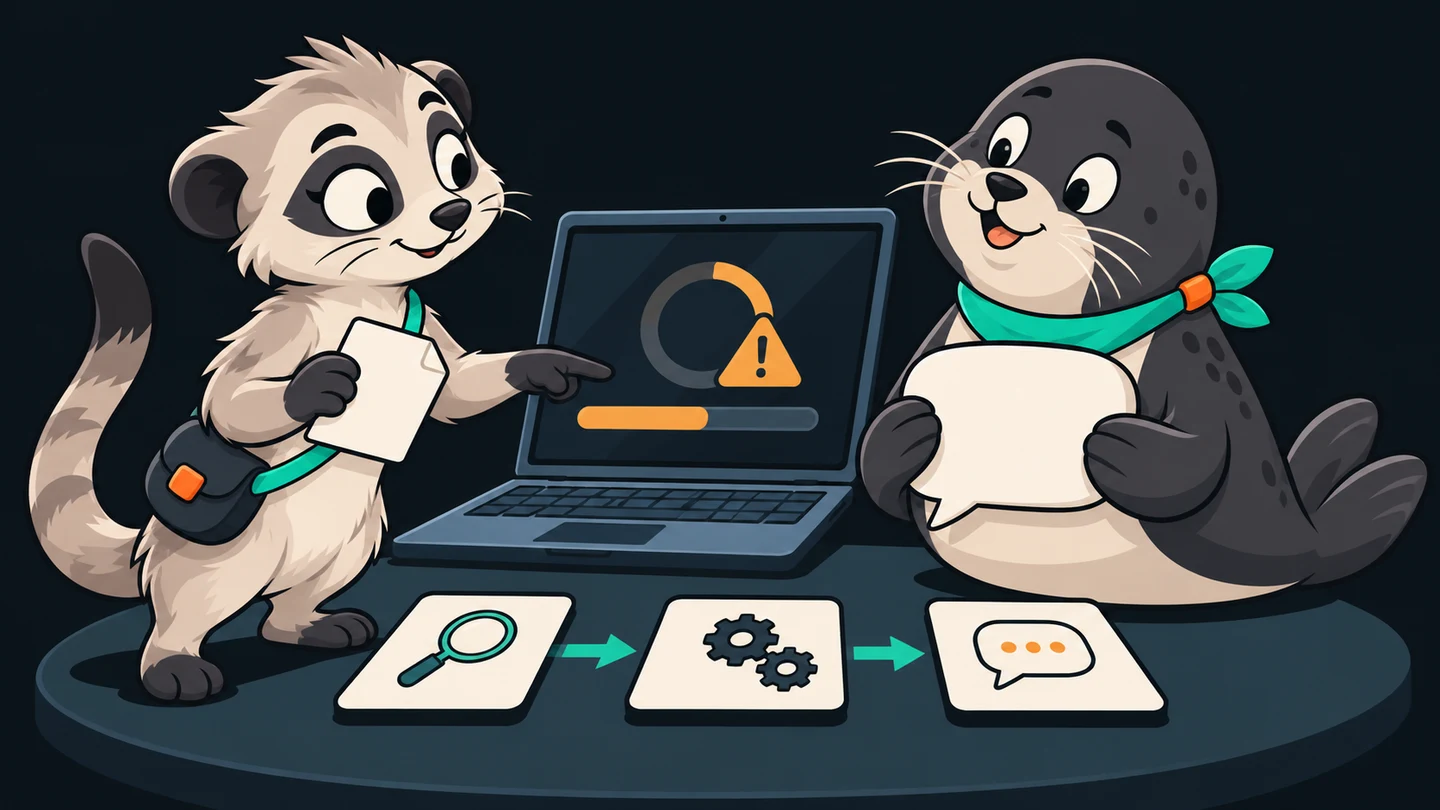
Посмотрите состояние беспроводного устройства в Диспетчере устройств. Если ошибка появилась после обновления, запишите текущую версию и рассмотрите штатный откат. Для установки нового драйвера используйте сайт производителя конкретной модели.
Проверьте поддерживаемые диапазоны и стандарты, если роутер недавно перенастраивали. Старый адаптер может не поддерживать новые параметры сети. Не снижайте защиту всей сети как первое решение: сначала выясните совместимость и варианты обновления.
Посмотрите ограничения точки доступа
Если вы администрируете роутер, проверьте ограничения по устройствам, число клиентов и настройки беспроводной сети. Сравните конфигурацию с последним рабочим состоянием.
Если сеть чужая или корпоративная, передайте администратору точное время и текст ошибки. Самостоятельная смена канала, типа защиты и адресации сразу по нескольким направлениям усложнит диагностику.
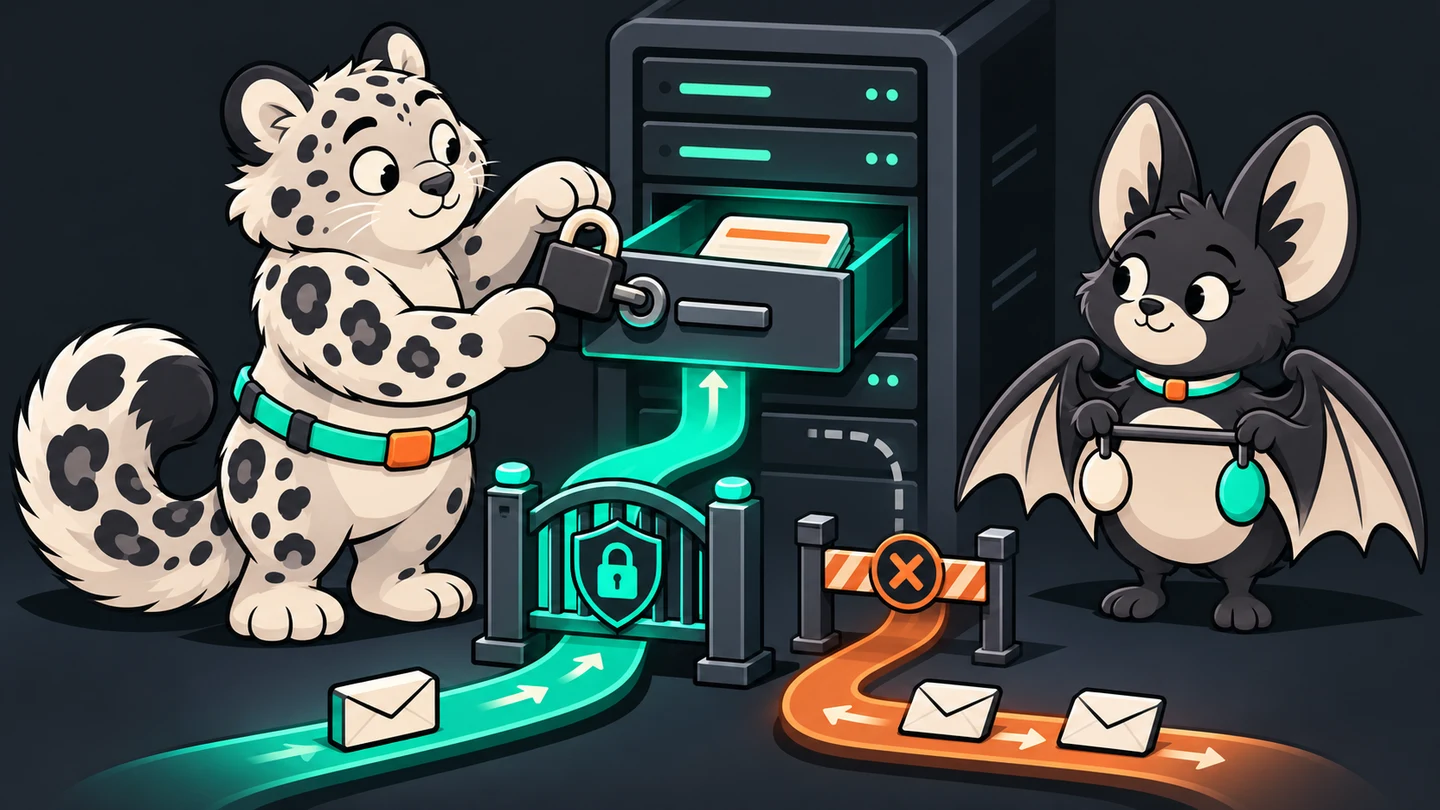
Оставьте сброс сети на конец
Сначала перезагрузите компьютер обычным способом и проверьте минимальные изменения. Полный сброс сети Windows может затронуть виртуальные адаптеры, VPN и другие компоненты. Перед ним сохраните необходимые настройки и подготовьте путь восстановления.
Разные причины беспроводных ошибок и последовательность проверки собраны в справке Microsoft. Следуйте ветке, соответствующей симптому, а не выполняйте все команды подряд.
После восстановления проверьте подключение повторно после перезапуска. Если Wi-Fi работает, но бизнес-приложение остаётся недоступным, исследуйте его адрес и авторизацию отдельно; с поддержкой таких систем можно обратиться в QTS.
Краткая схема
Материалы по теме
Источники и материалы
Материал обновлён 17 ноября 2026