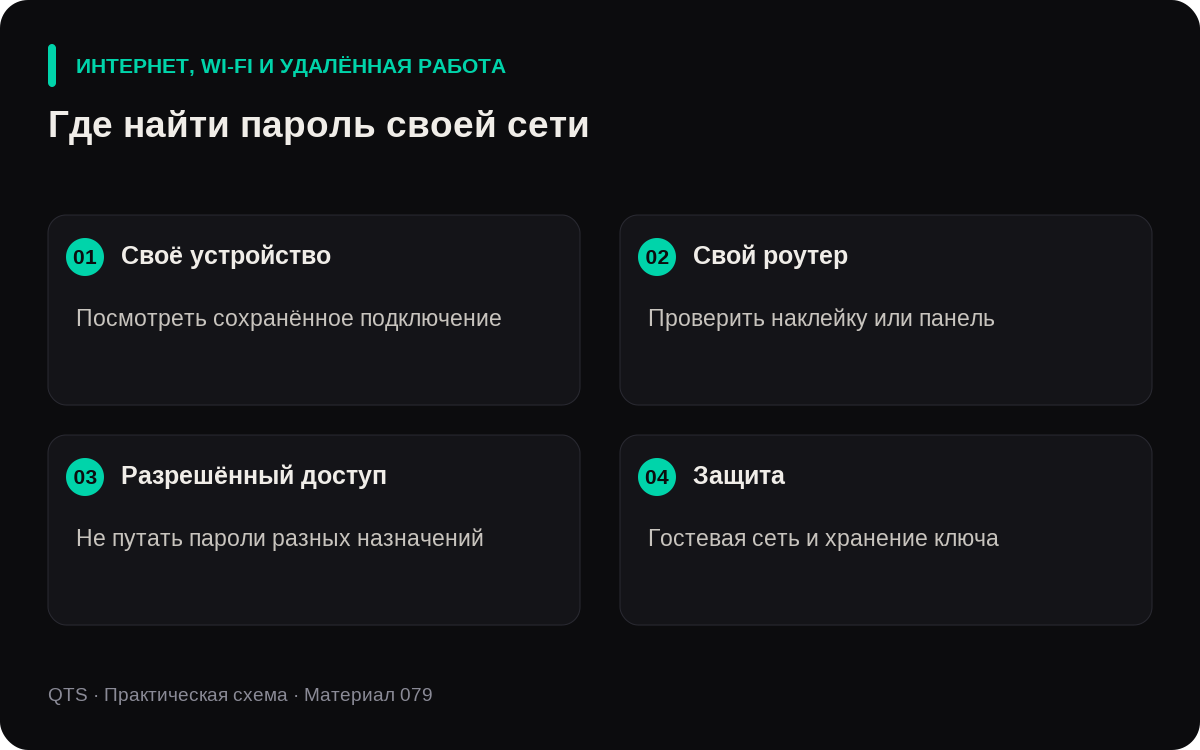
- Своё устройство: посмотреть сохранённое подключение.
- Свой роутер: проверить наклейку или панель.
- Разрешённый доступ: не путать пароли разных назначений.
- 01Своё устройство
Посмотреть сохранённое подключение
- 02Свой роутер
Проверить наклейку или панель
- 03Разрешённый доступ
Не путать пароли разных назначений
- 04Защита
Гостевая сеть и хранение ключа
Если сеть принадлежит вам или у вас есть разрешение её администратора, пароль можно посмотреть на уже подключённом устройстве либо в настройках роутера. Пароль Wi-Fi и пароль входа в панель управления роутером — разные значения.
Посмотрите сохранённое подключение Windows
В актуальных выпусках Windows 11 откройте «Параметры → Сеть и Интернет → Wi-Fi», затем свойства нужного подключения. Если доступен пункт просмотра пароля сети, используйте его и подтвердите действие штатным способом.
Расположение зависит от выпуска системы. Microsoft описывает просмотр сохранённого пароля в инструкции подключения к Wi-Fi. Если соответствующей кнопки нет, используйте доступный для вашей версии путь через свойства беспроводного подключения.
В старом интерфейсе Windows это могут быть свойства Wi-Fi в центре управления сетями, вкладка «Безопасность» и показ вводимых знаков. Корпоративные политики могут ограничивать просмотр. Если сеть использует сертификат или индивидуальные учётные данные, общего пароля может не быть.
Проверьте наклейку роутера
На корпусе часто указаны исходное имя сети и заводской ключ. Они подходят только тогда, когда настройки не меняли. Отдельно напечатанный пароль администратора относится к панели устройства, а не обязательно к беспроводной сети.
Если роутер выдал провайдер, проверьте договор, приложение или личный кабинет провайдера. Не публикуйте фотографию наклейки: на ней могут быть и другие сведения доступа.
Откройте настройки собственного роутера
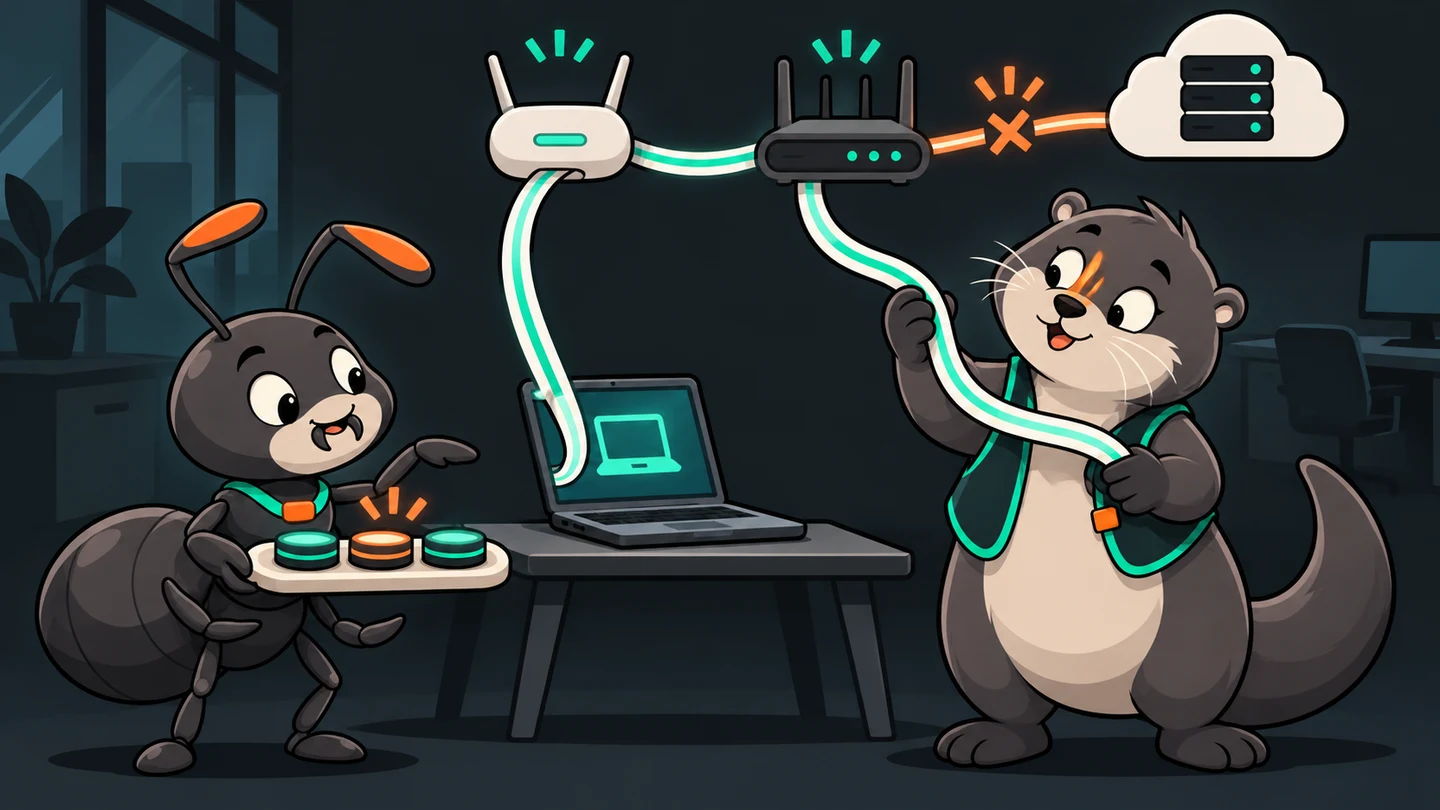
Подключитесь к сети, узнайте адрес основного шлюза в свойствах соединения и откройте его в браузере. Войдите с данными администратора, затем найдите параметры беспроводной сети. Интерфейс зависит от модели, поэтому используйте руководство производителя.
Не меняйте пароль только ради того, чтобы его увидеть, если интерфейс позволяет просмотр. Смена ключа отключит устройства со старой настройкой, в том числе камеры, принтеры и умные устройства. Перед изменением составьте их список.
Не сбрасывайте роутер к заводским настройкам как первый шаг. Вместе с Wi-Fi можно потерять параметры провайдера, VPN и другие рабочие настройки.
Передайте доступ безопасно
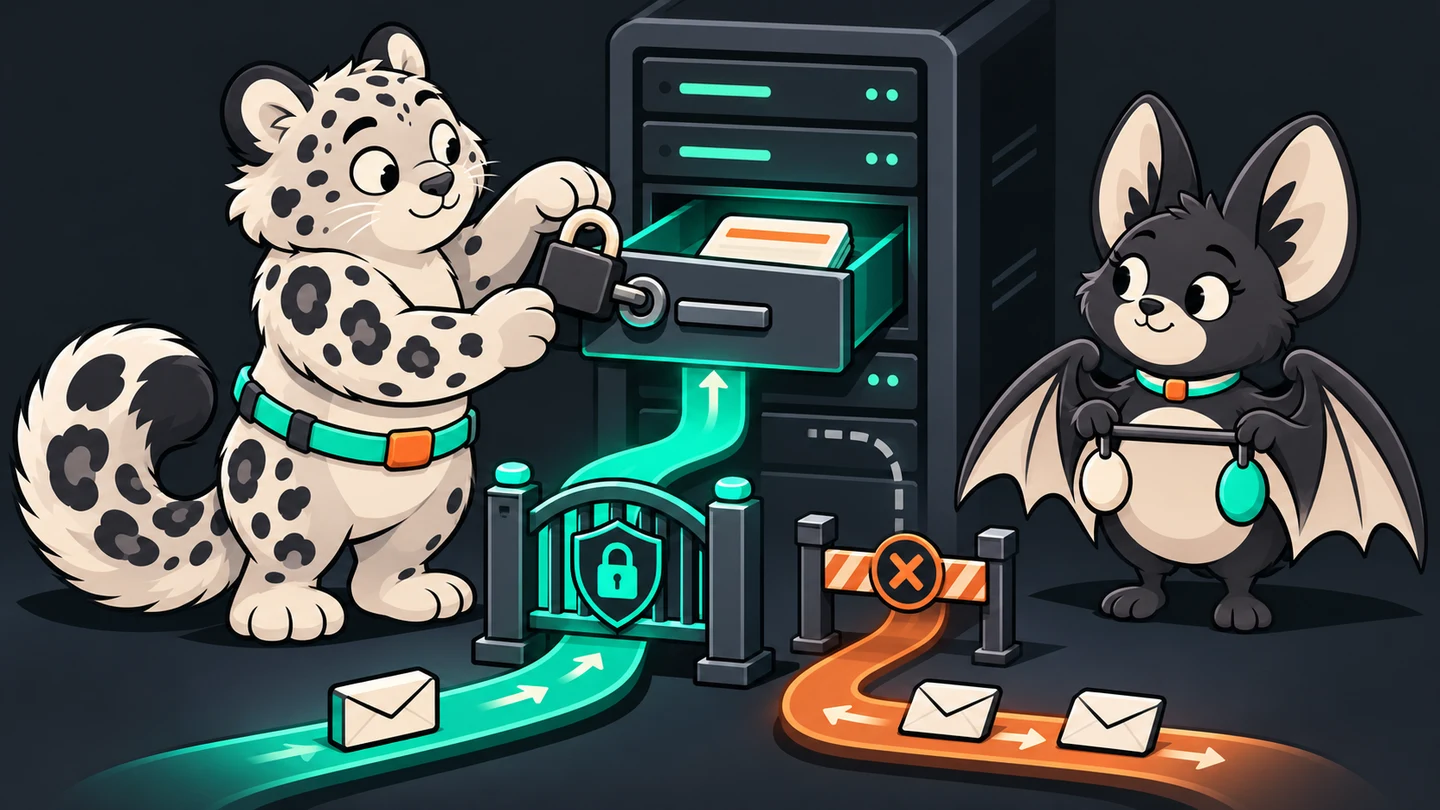
Показывайте пароль только тому, кому разрешён доступ. Для гостей удобнее отдельная гостевая сеть с подходящими ограничениями. QR-код с параметрами подключения тоже содержит доступ: его фотографию не стоит размещать публично.
Если пароль оказался раскрыт, поменяйте его в согласованное время и переподключите свои устройства. Зафиксируйте новое значение в защищённом хранилище, а не на общедоступной доске.
Если пароль найти не удалось
Обратитесь к владельцу сети или провайдеру. Для рабочей сети используйте установленный порядок подключения сотрудников. Задача здесь — восстановить разрешённый доступ, а не обходить ограничения.
Если после подключения не открывается корпоративное приложение, проверьте VPN и его собственную авторизацию отдельно. С поддержкой бизнес-систем можно обратиться в QTS.
Краткая схема
Материалы по теме
Источники и материалы
Материал обновлён 17 ноября 2026