- Масштаб: одно устройство или вся сеть.
- Локальная сеть: адрес и основной шлюз.
- Внешний доступ: dNS и разные сайты.
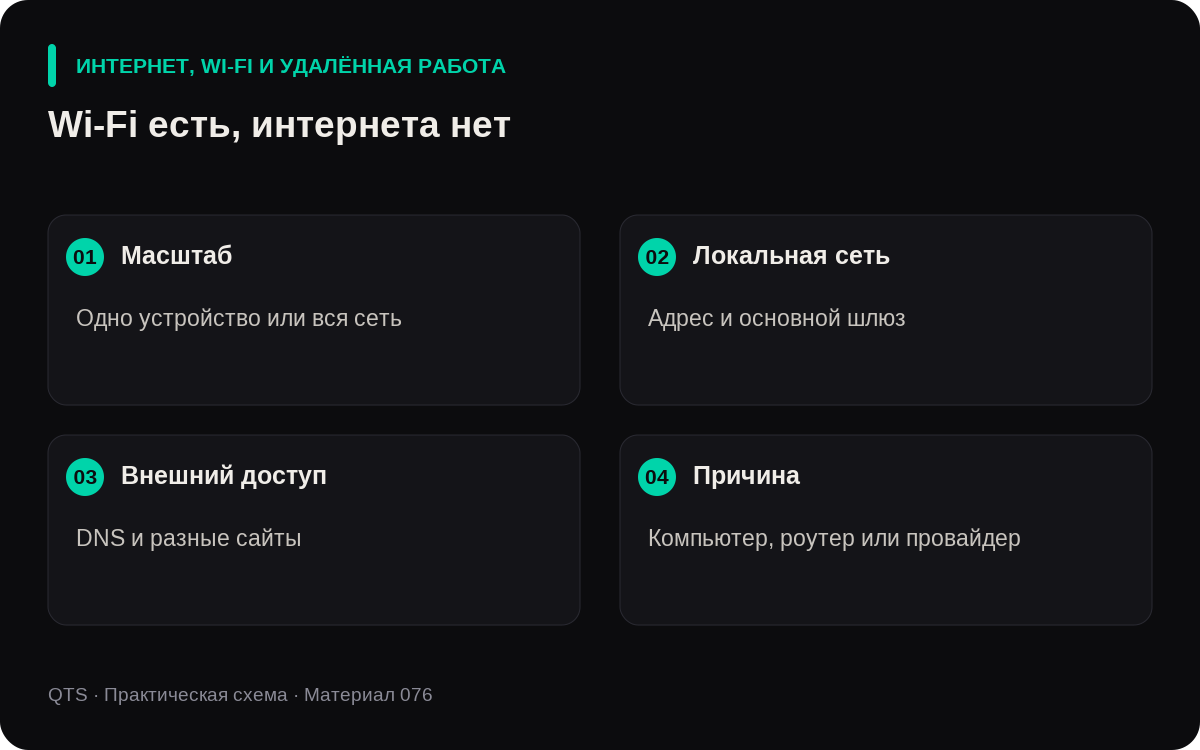
- 01Масштаб
Одно устройство или вся сеть
- 02Локальная сеть
Адрес и основной шлюз
- 03Внешний доступ
DNS и разные сайты
- 04Причина
Компьютер, роутер или провайдер
Соединение с Wi-Fi подтверждает связь с точкой доступа, но не гарантирует доступ к интернету. Проблема может находиться на ноутбуке, роутере, линии провайдера или в разрешении имён сайтов. Начните с определения масштаба сбоя.
Сравните устройства и сети
Откройте несколько разных сайтов на другом устройстве в той же сети. Если не работают все устройства, вероятнее проблема общей сети. Если только ноутбук, проверьте его через другую разрешённую сеть, например собственную мобильную точку доступа.
Если не открывается один сайт, не сбрасывайте из-за этого весь роутер. Проверьте адрес и доступность ресурса из другой сети. Сообщение Windows о состоянии подключения полезно, но не заменяет проверку конкретного сервиса.
Проверьте локальное подключение
Убедитесь, что подключены к нужной сети. В гостинице, кафе или офисной гостевой сети может требоваться вход через отдельную страницу. Не вводите рабочие пароли на случайном портале: используйте только ожидаемый способ авторизации.
Откройте командную строку и выполните:
ipconfigПосмотрите параметры активного Wi-Fi-адаптера: адрес, маску и основной шлюз. Команда и поля описаны в Microsoft Learn. Отсутствие ожидаемого шлюза или адрес вида 169.254.x.x при обычной DHCP-настройке указывает на необходимость проверить выдачу параметров сети.

Отделите DNS от других проблем
Проверьте разрешение имени:
nslookup example.comКоманда показывает ответ настроенного DNS-сервера. Ошибка помогает сузить поиск, но один успешный запрос ещё не подтверждает работу HTTPS, браузера и нужного сайта. Назначение nslookup описано в документации Microsoft.
Не заменяйте DNS на случайный адрес в рабочей сети: внутренние ресурсы могут требовать корпоративного сервера. Сначала сохраните текущие настройки и согласуйте изменение с администратором.
Проверьте роутер и провайдера
Если сбой общий, посмотрите индикаторы и состояние подключения в панели роутера. Сверьте известные аварии и состояние услуги у провайдера. Обычная перезагрузка и сброс к заводским настройкам — разные действия: второй стирает конфигурацию.
Если вы работаете удалённо через этот роутер, перезагрузка оборвёт сеанс. Сначала обеспечьте возможность восстановить доступ. Не нажимайте Reset как универсальное решение.
Проверьте настройки компьютера
Если проблема только на одном устройстве, посмотрите VPN, прокси и недавние изменения. Проверяйте по одному фактору. Полный сброс сети оставьте на более поздний этап: он может потребовать восстановления VPN и других компонентов. Базовый порядок действий приведён в справке Microsoft.
Для обращения в поддержку сохраните время сбоя, результаты сравнения и ошибки без сетевых секретов. Если интернет работает, но недоступна корпоративная система, проверяйте уже её адрес и подключение отдельно; с диагностикой бизнес-приложения может помочь QTS.
Краткая схема
Материалы по теме
Источники и материалы
Материал обновлён 17 ноября 2026