
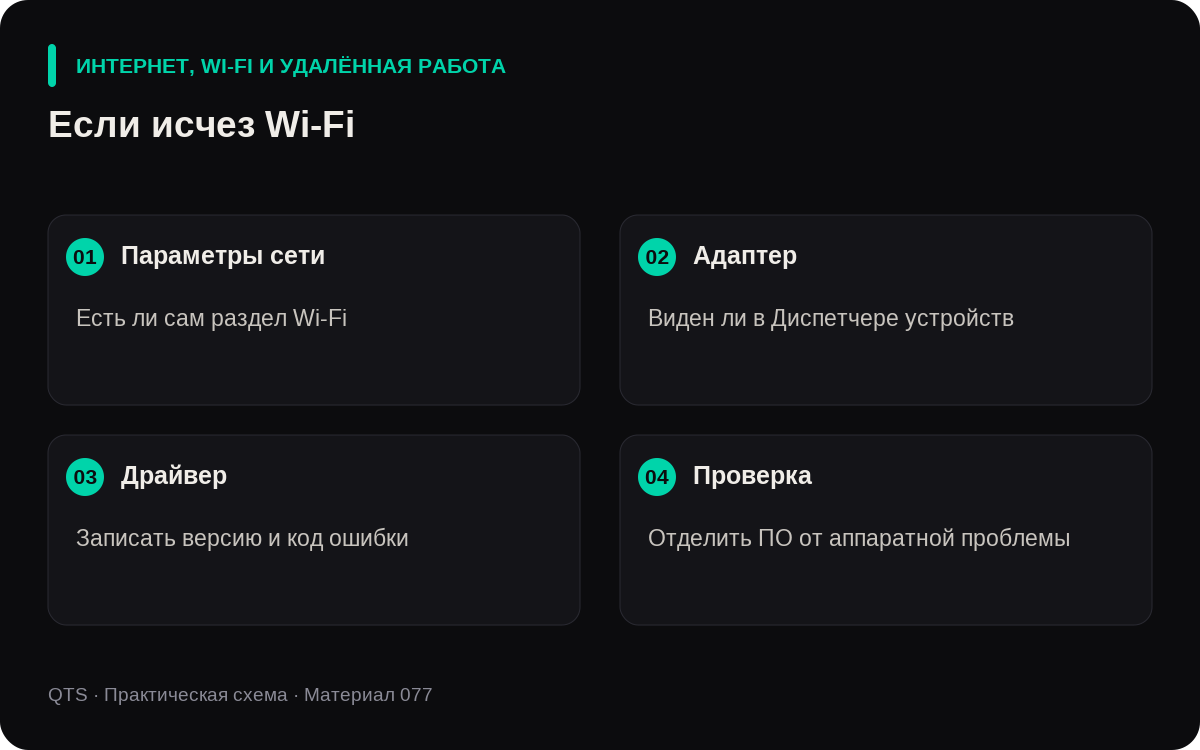
- Параметры сети: есть ли сам раздел Wi-Fi.
- Адаптер: виден ли в Диспетчере устройств.
- Драйвер: записать версию и код ошибки.
- 01Параметры сети
Есть ли сам раздел Wi-Fi
- 02Адаптер
Виден ли в Диспетчере устройств
- 03Драйвер
Записать версию и код ошибки
- 04Проверка
Отделить ПО от аппаратной проблемы
Сначала выясните, исчез только значок на панели или Windows перестала видеть беспроводной адаптер. Это разные ситуации. Если сеть работает и Wi-Fi доступен в параметрах, переустановка драйвера может быть лишней.
Проверьте настройки сети
Откройте «Параметры → Сеть и Интернет». Посмотрите, есть ли раздел Wi-Fi и включено ли беспроводное подключение. Проверьте режим «В самолёте» и аппаратную клавишу беспроводной связи, если она предусмотрена моделью ноутбука.
Если Wi-Fi доступен в параметрах, попробуйте подключиться оттуда. Проблема отображения панели не равна неисправности адаптера. Перезагрузите компьютер обычным способом и проверьте повторно.
Зафиксируйте, после чего возник сбой: обновления, выхода из сна, подключения док-станции или ремонта. Это поможет выбрать следующий шаг.
Посмотрите адаптер в Диспетчере устройств
Откройте Диспетчер устройств через меню кнопки «Пуск». Найдите раздел сетевых адаптеров и беспроводное устройство. Если оно отключено, выясните причину и включите штатным способом. При значке ошибки откройте свойства и запишите код.
Если беспроводного адаптера нет в списке, Windows может не обнаруживать устройство. В руководстве Microsoft отсутствие адаптера и проблемы драйвера рассматриваются отдельно от обычной ошибки подключения.
Не удаляйте драйвер первым действием, особенно если нет альтернативного выхода в интернет. Сначала скачайте установщик для точной модели с сайта производителя на другом устройстве или подготовьте проводное подключение.
Проверьте драйвер и недавние изменения
Сверьте модель ноутбука и поддерживаемую версию Windows. Используйте драйвер производителя устройства либо штатный канал обновлений, предусмотренный организацией. Сборники драйверов из случайных источников добавляют неопределённость.
Если проблема началась сразу после обновления, посмотрите, доступен ли откат драйвера в свойствах. Запишите исходную версию и меняйте один компонент за раз. Не обновляйте одновременно все устройства без необходимости.
Соберите дополнительную диагностику
Для проверки того, что система сообщает о Wi-Fi, можно использовать команду:
netsh wlan show interfacesОна предназначена для просмотра беспроводных интерфейсов; доступные диагностические команды перечислены в Microsoft Learn. Результат зависит от состояния адаптера и службы. Не публикуйте весь вывод без просмотра: он может содержать сведения о сети.
Когда нужна аппаратная проверка
Если адаптер продолжает исчезать, не определяется после корректной установки драйвера или проблема связана с физическим повреждением, обратитесь к производителю либо в сервис. Повторная переустановка Windows не заменяет такую диагностику.
Для рабочего ноутбука передайте администратору модель, код ошибки и время появления. Если связь восстановилась, отдельно проверьте доступ к корпоративным приложениям; для поддержки бизнес-систем можно обратиться в QTS.
Краткая схема
Материалы по теме
Источники и материалы
Материал обновлён 17 ноября 2026