
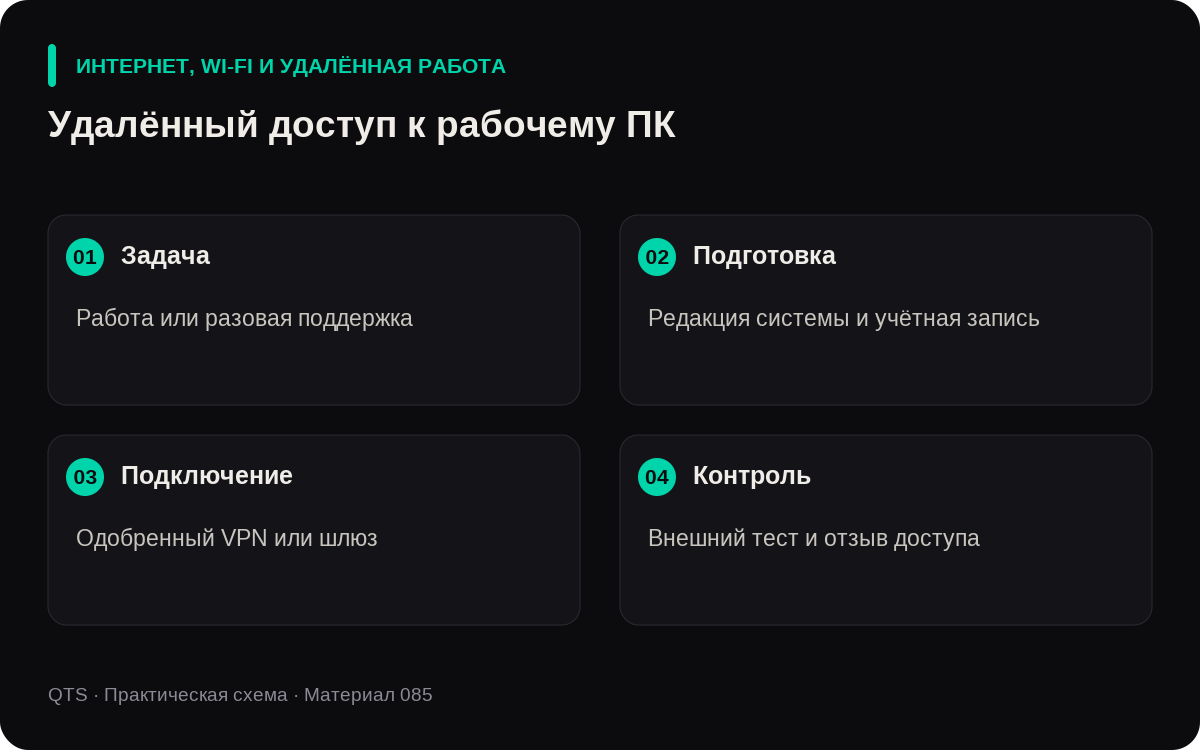
- Задача: работа или разовая поддержка.
- Подготовка: редакция системы и учётная запись.
- Подключение: одобренный VPN или шлюз.
- 01Задача
Работа или разовая поддержка
- 02Подготовка
Редакция системы и учётная запись
- 03Подключение
Одобренный VPN или шлюз
- 04Контроль
Внешний тест и отзыв доступа
Удалённое подключение нужно настраивать с разрешения владельца устройства и по правилам компании. Сначала определите задачу: постоянная работа со своим рабочим столом или разовая помощь сотруднику. Для них могут подходить разные инструменты и уровни доступа.
Выберите способ подключения
Встроенный Remote Desktop позволяет работать с поддерживаемым компьютером по RDP. Возможность принимать соединения зависит от редакции Windows: Home не служит штатным RDP-хостом, тогда как поддерживаемые Professional, Enterprise и Education могут им быть. Это различие указано в документации Microsoft.
Для разовой поддержки может подойти одобренное компанией средство с приглашением пользователя и ограниченным сеансом. Наличие удалённого доступа не должно означать постоянный доступ подрядчика ко всем рабочим данным.
Запишите, кто подключается, к какому устройству и какие действия ему нужны. По возможности используйте именованную учётную запись, а не общий пароль отдела.
Подготовьте рабочий компьютер
Проверьте редакцию системы, разрешённый способ доступа и права пользователя. Включите удалённый рабочий стол штатной настройкой только там, где это соответствует политике организации. Запишите имя устройства и убедитесь, что учётная запись имеет нужные полномочия.
Компьютер должен быть включён и доступен по сети. Сон, отключённый VPN или изменение адреса могут прервать подключение. Если требуется пробуждение, его возможности настраиваются и проверяются отдельно: одно включение RDP их не создаёт.
Порядок использования приведён в инструкции Microsoft. Название клиентского приложения и интерфейс могут различаться по устройствам, поэтому сверяйте их с текущей документацией.
Организуйте доступ извне
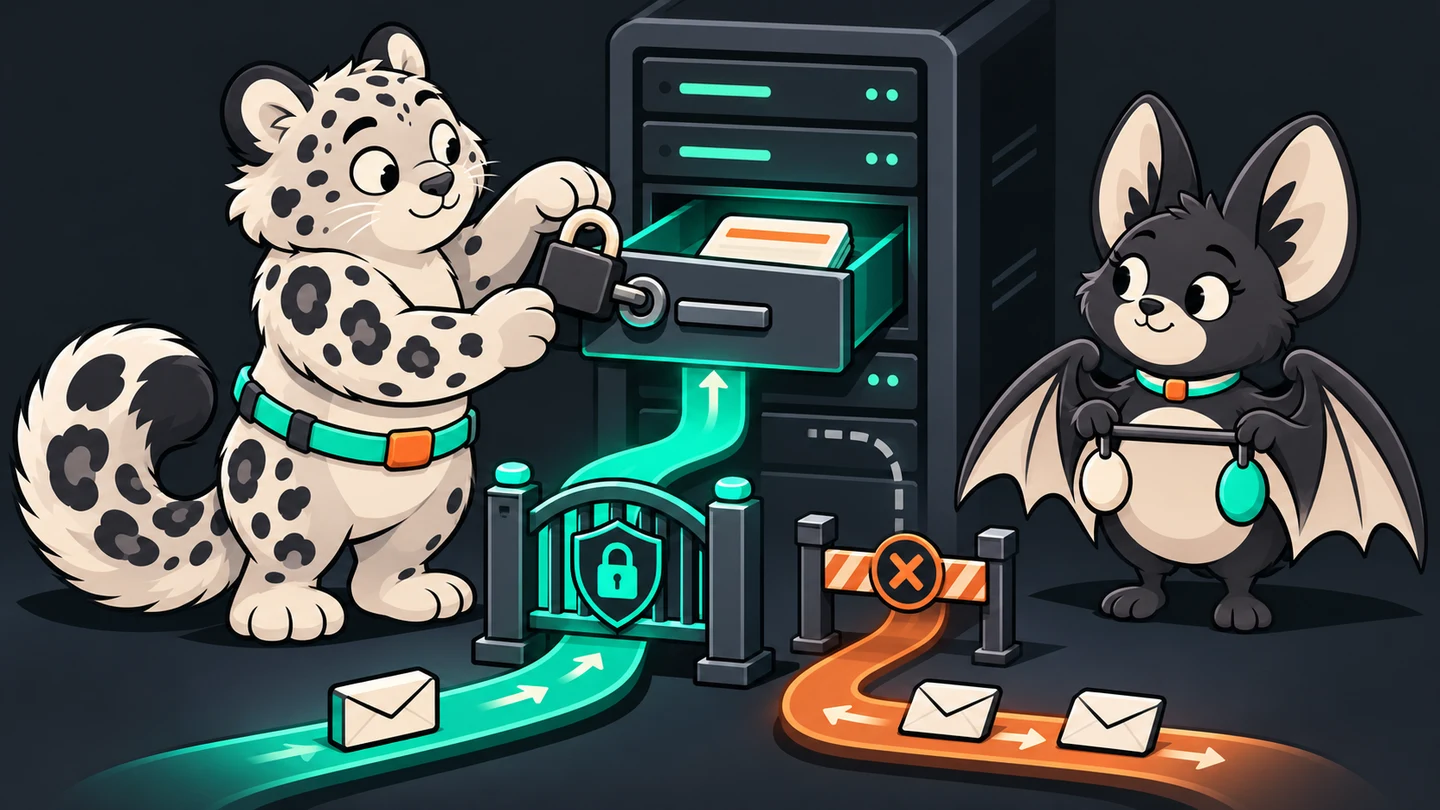
Для работы из дома используйте согласованный компанией VPN, шлюз удалённых рабочих столов или другой управляемый способ. Не публикуйте RDP напрямую в интернет как первое решение. Адрес компьютера внутри офиса обычно недоступен из домашней сети без соответствующего маршрута.
Проверьте дополнительные требования: многофакторный вход на шлюзе, список разрешённых устройств и ограничение времени доступа. Пароль не отправляйте в обычном сообщении вместе с адресом и логином.
Проведите тест до поездки
Подключитесь из внешней сети и откройте нужную рабочую программу. Проверьте файлы, печать и устройства, которые действительно нужны. Передачу буфера обмена, дисков и других ресурсов разрешайте по необходимости.
Убедитесь, как выглядит отключение сеанса и выход из учётной записи: это разные действия. Проверьте, сможет ли уполномоченный сотрудник восстановить доступ при сбое. Не выключайте единственный удалённый компьютер, если затем некому его включить.
Завершите доступ после задачи
Для временной поддержки отзовите выданные права, закройте приглашение и проверьте активные подключения. Постоянный доступ периодически пересматривайте при смене сотрудников.
Если цель — пользоваться одной корпоративной системой, рассмотрите, нужен ли полный удалённый рабочий стол или достаточно защищённого доступа к самому приложению. С разработкой и интеграцией таких систем можно обратиться в QTS.
Краткая схема
Материалы по теме
Источники и материалы
Материал обновлён 17 ноября 2026