- Подключение: проверить нужную сеть.
- Адрес: найти шлюз или адрес управления.
- Вход: использовать доступ администратора.
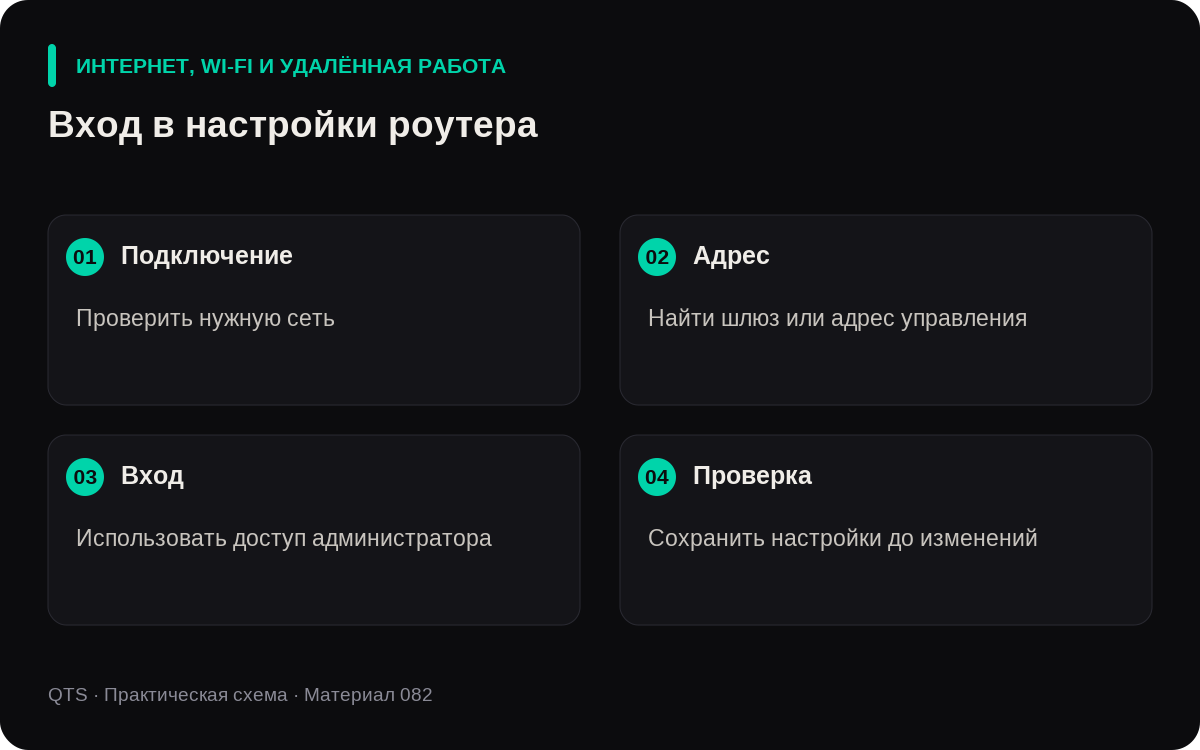
- 01Подключение
Проверить нужную сеть
- 02Адрес
Найти шлюз или адрес управления
- 03Вход
Использовать доступ администратора
- 04Проверка
Сохранить настройки до изменений
Панель роутера управляет сетью, поэтому открывать её следует для собственного устройства или с разрешения администратора. Сначала нужно определить адрес управления и убедиться, что компьютер подключён именно к этому роутеру. Универсального адреса и пароля для всех моделей нет.
Найдите адрес устройства
Подключитесь к своей сети по Wi-Fi либо кабелю. В Windows откройте командную строку и выполните ipconfig. Посмотрите основной шлюз у активного подключения. Назначение этого поля и команды описано в Microsoft Learn.
Часто шлюзом служит роутер, но в сложной офисной сети адрес управления может быть другим. Тогда используйте схему сети или документацию администратора. Не перебирайте случайные адреса оборудования.
Введите найденный адрес в адресную строку браузера, а не в поиск. У некоторых моделей есть собственное локальное доменное имя; использовать его нужно по руководству конкретного производителя. Пример порядка входа доступен в инструкции TP-Link.
Отличайте два пароля
Ключ подключения к Wi-Fi и пароль панели администратора решают разные задачи. Данные на наклейке могут относиться к заводской настройке и не подходить после изменений. Если роутер предоставлен провайдером, проверьте его документацию и установленный порядок доступа.
Не вводите пароль на странице с неожиданным публичным адресом. Проверьте адрес устройства и характер предупреждения о сертификате по руководству производителя. Не превращайте отключение проверки HTTPS в постоянную настройку браузера.
После входа сначала изучите состояние подключения. Для диагностики не требуется сразу менять параметры сети. Перед изменением конфигурации сохраните штатную резервную копию и защитите её как чувствительные данные.
Если страница недоступна
Проверьте, не подключены ли вы к гостевой сети: она может ограничивать доступ к управлению. Если возможно, используйте разрешённое проводное подключение. Посмотрите, совпадает ли подсеть компьютера с ожидаемой и не направляет ли VPN обращение другим маршрутом.
Попробуйте другой установленный браузер без необязательных расширений. Если панель открывается только по определённому протоколу или порту, используйте значения из документации. Не добавляйте произвольные исключения в брандмауэр, не понимая причины.
Не путайте перезагрузку и сброс
Обычная перезагрузка временно прерывает связь. Сброс к заводским настройкам стирает конфигурацию и может потребовать заново настроить провайдера, VPN и сеть. Кнопка Reset не является первым способом восстановления доступа к панели.
Если вы администрируете сеть удалённо, заранее обеспечьте путь возврата: изменение адреса или перезапуск оборвёт текущий сеанс. В офисе согласуйте время, чтобы не прервать работу коллег.
Проверьте результат
После изменения повторно откройте панель и проверьте интернет, рабочие ресурсы и устройства сети. Запишите, что меняли и как вернуть исходное состояние. Для проблем с корпоративными приложениями после восстановления связи можно обратиться в QTS.
Краткая схема
Материалы по теме
Источники и материалы
Материал обновлён 17 ноября 2026