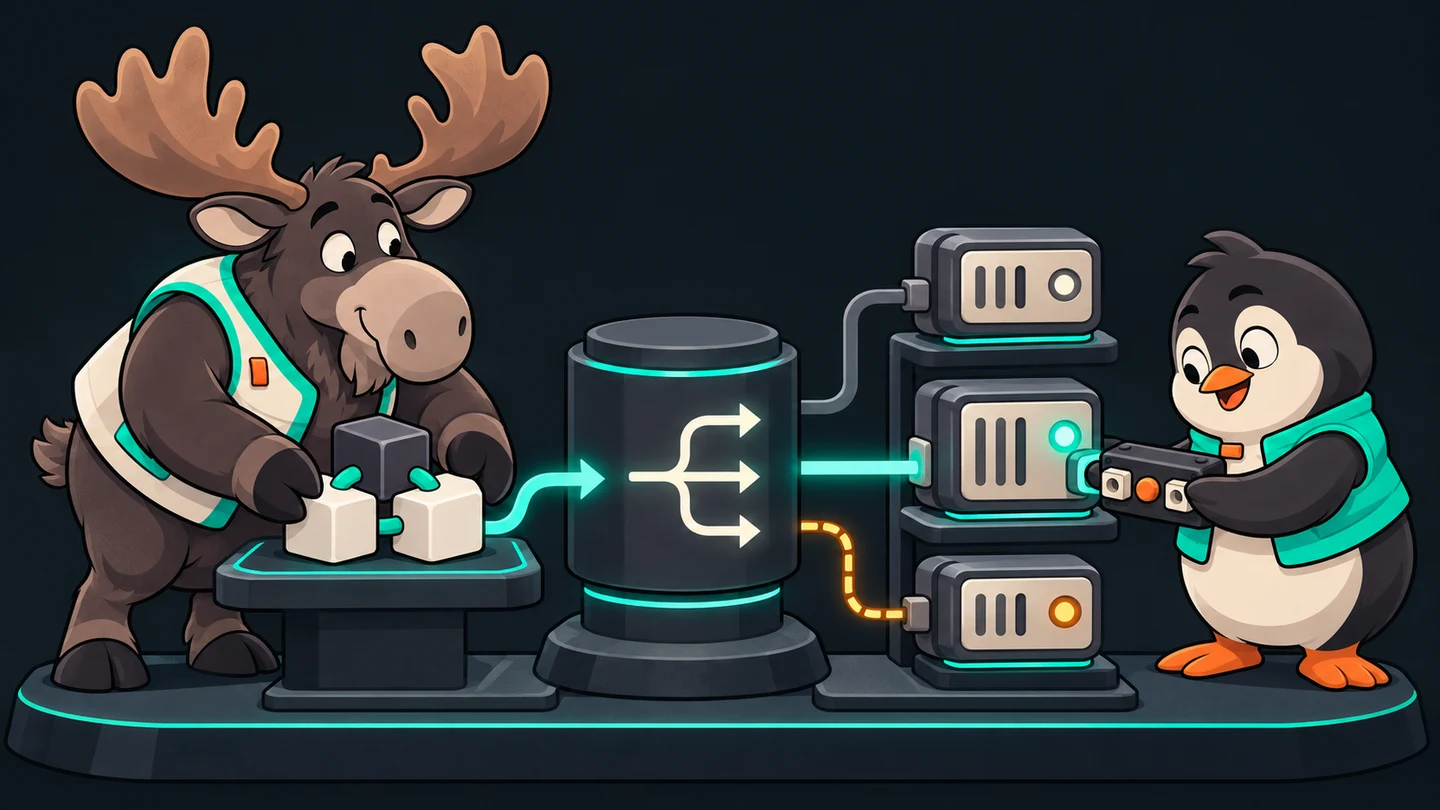
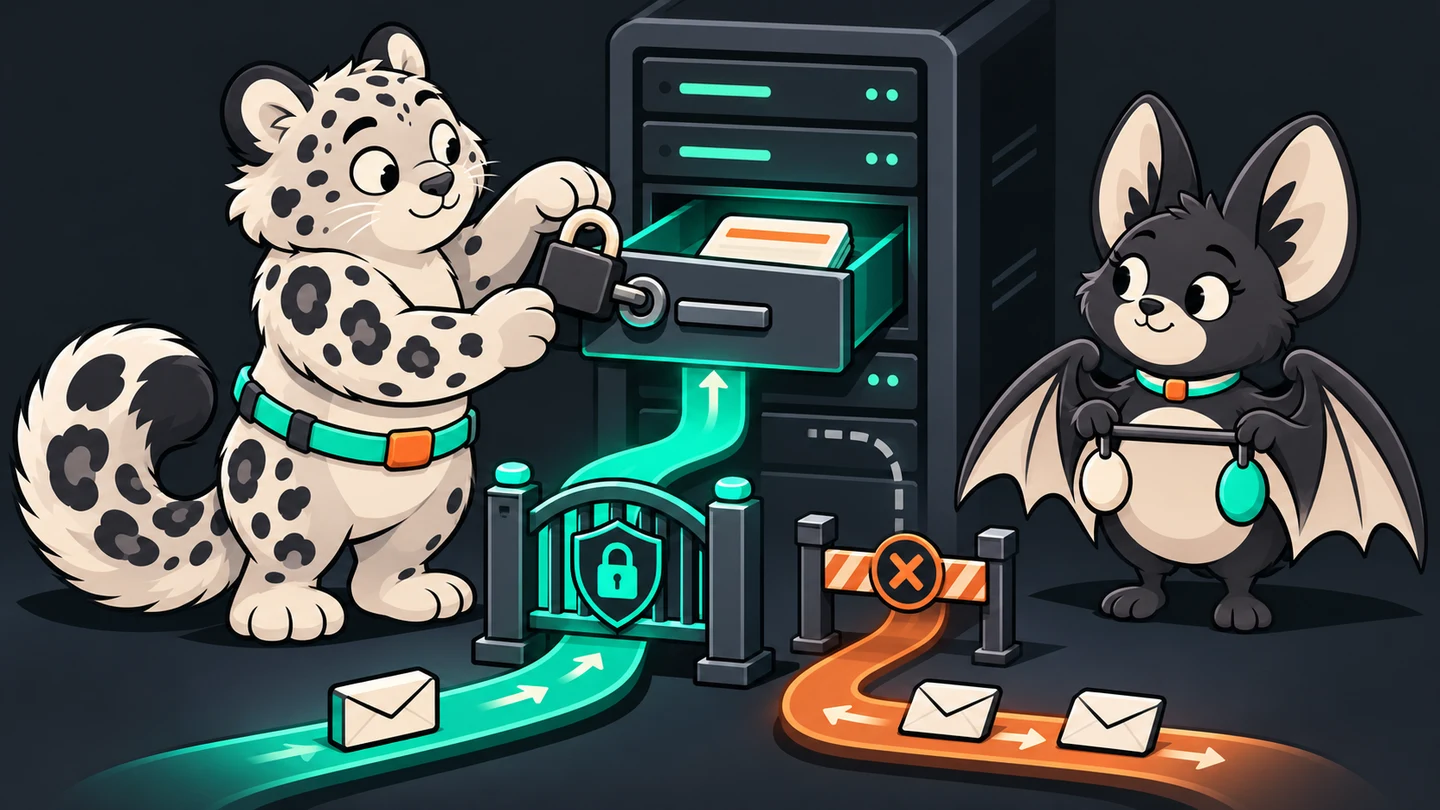
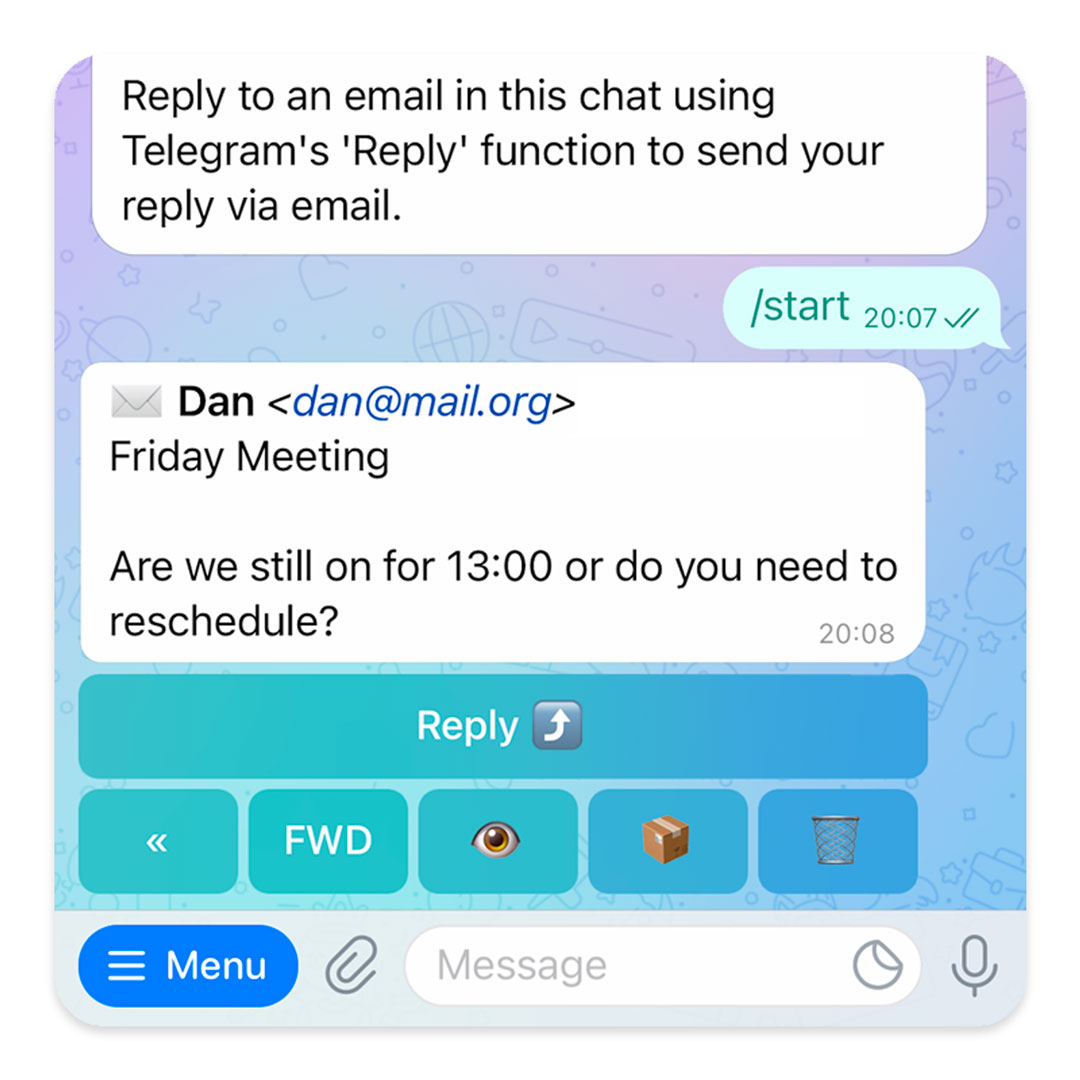
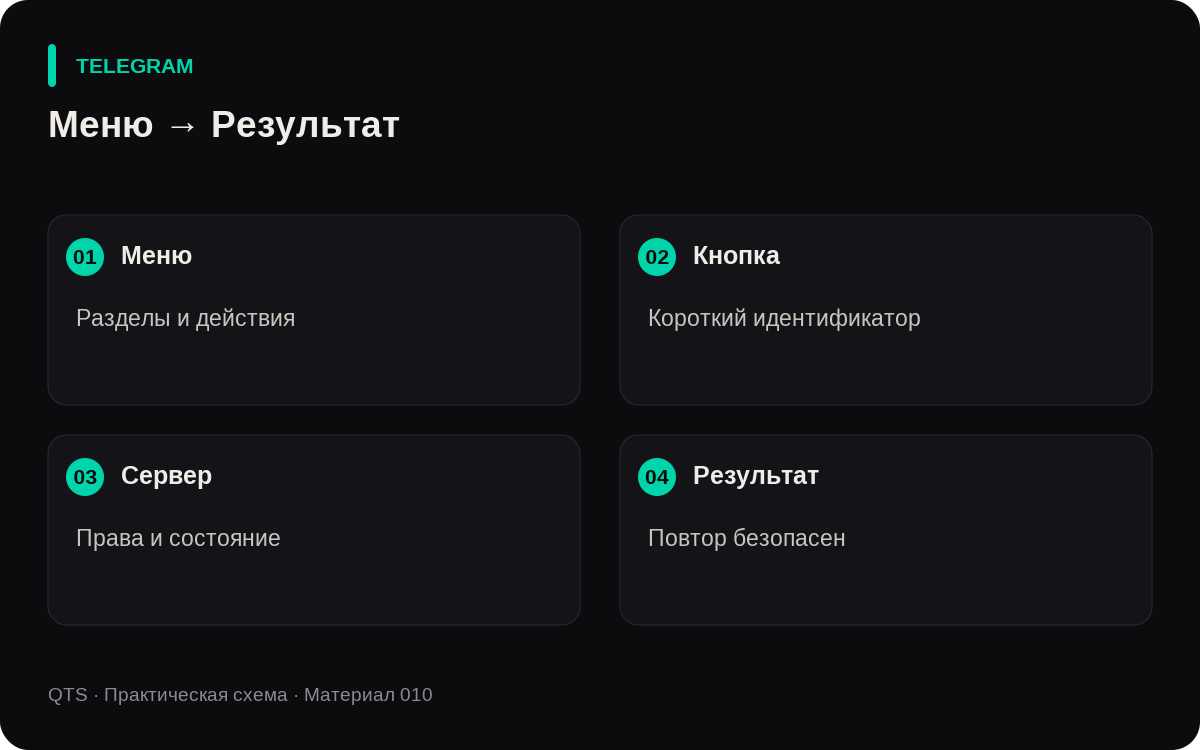
- Меню: разделы и действия.
- Кнопка: короткий идентификатор.
- Сервер: права и состояние.
- 01Меню
Разделы и действия
- 02Кнопка
Короткий идентификатор
- 03Сервер
Права и состояние
- 04Результат
Повтор безопасен
Кнопки сокращают число ошибок при вводе и помогают пользователю понять следующий шаг. Но каждая кнопка должна вести к понятному результату, а повторное нажатие не должно создавать повторную заявку. Сначала определите назначение меню, затем выбирайте тип клавиатуры.
Разделите постоянные команды и действия
Для главных разделов достаточно коротких названий: «Услуги», «Мои заявки», «Помощь». Внутри конкретной карточки используйте действия «Подтвердить», «Изменить время», «Отменить». Не заставляйте пользователя искать действие для одного заказа в общем меню.
Сначала опишите результат каждого пункта словами. Например, «Мои заявки» показывает только обращения текущего пользователя, а «Отменить» запрашивает подтверждение. Это позволит проверить логику независимо от внешнего вида клавиатуры и выбранной библиотеки.
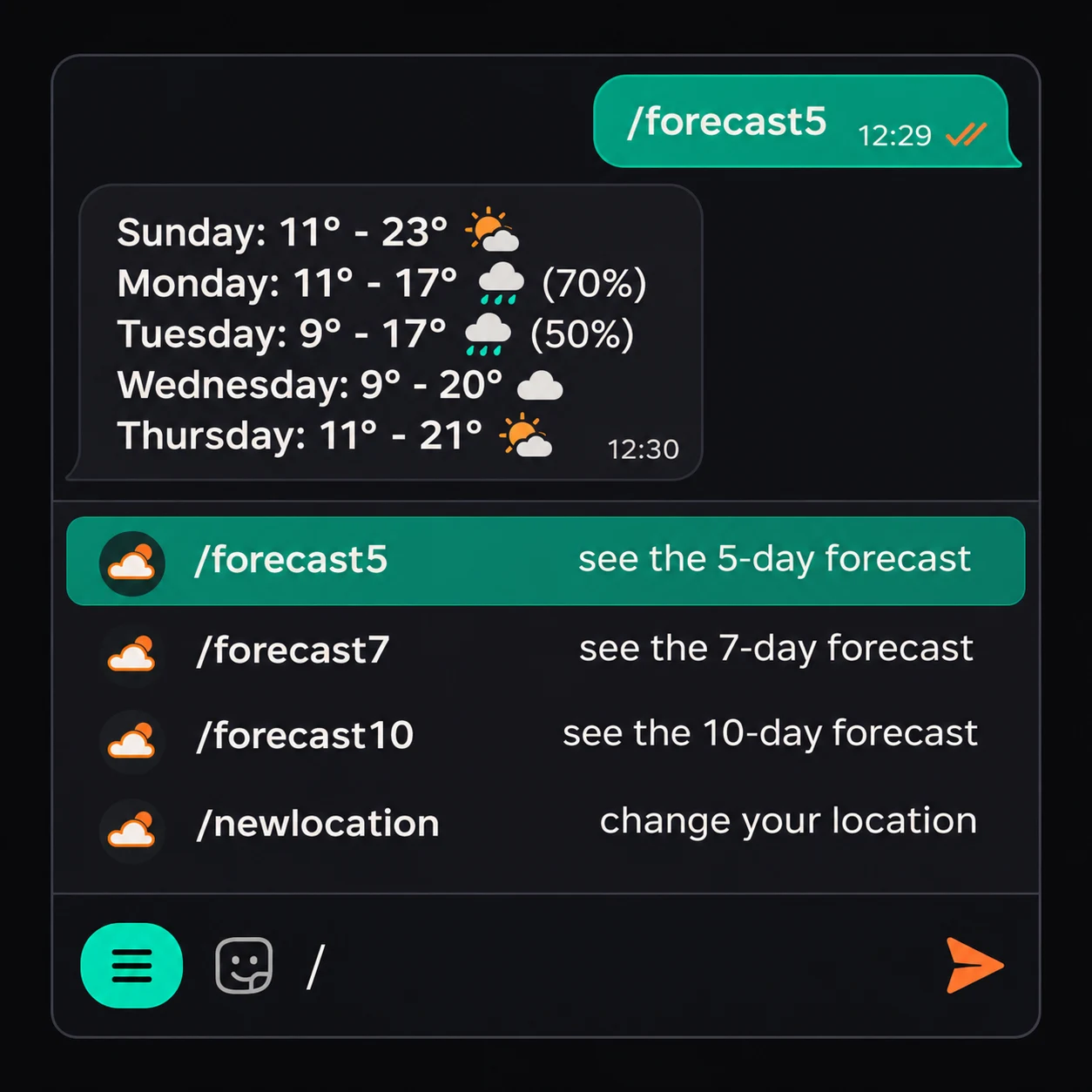
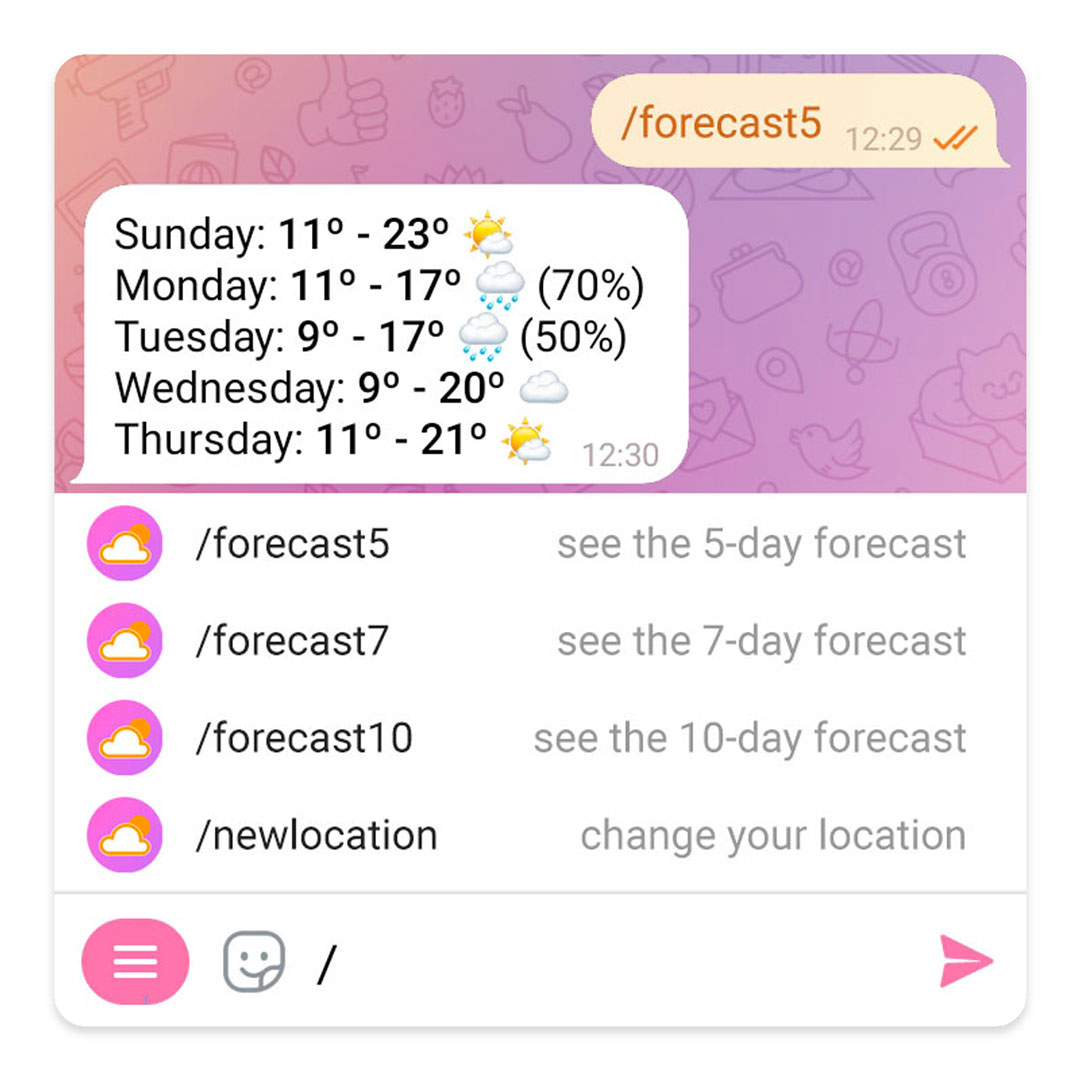
Оригинал изображения из документации.
Список команд Telegram-бота в официальном примере. Источник: Telegram.
Выберите тип клавиатуры
Обычная клавиатура под полем ввода подходит для устойчивых вариантов ответа. Встроенная клавиатура находится у конкретного сообщения и удобна для действий с карточкой. Telegram показывает оба механизма в руководстве по кнопкам.
Для анкеты можно предложить обычные варианты «Консультация» и «Ремонт», а итог заявки снабдить встроенными кнопками подтверждения. Не размещайте рядом несколько визуально одинаковых действий с разным смыслом: пользователь должен понимать, к какому объекту относится нажатие.
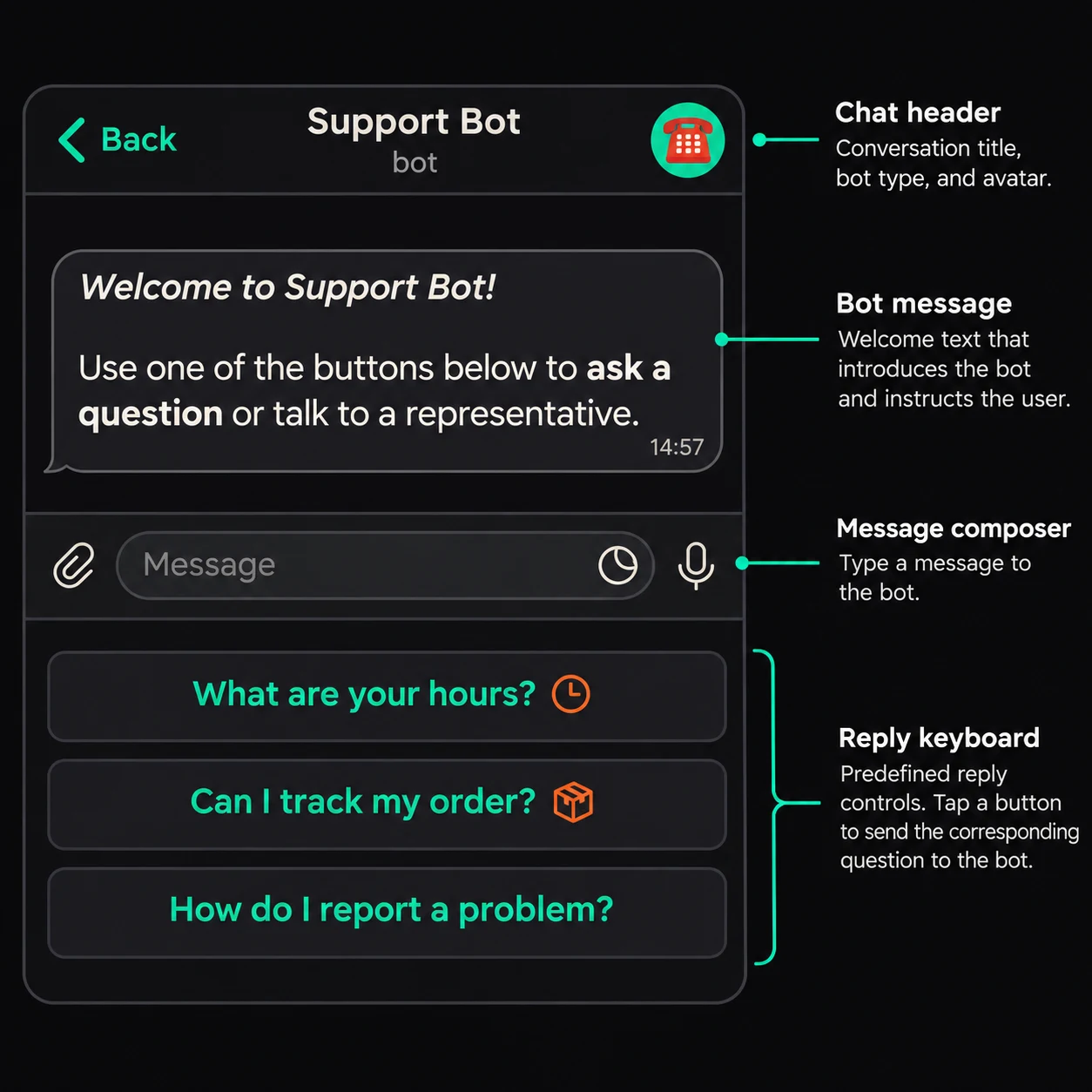
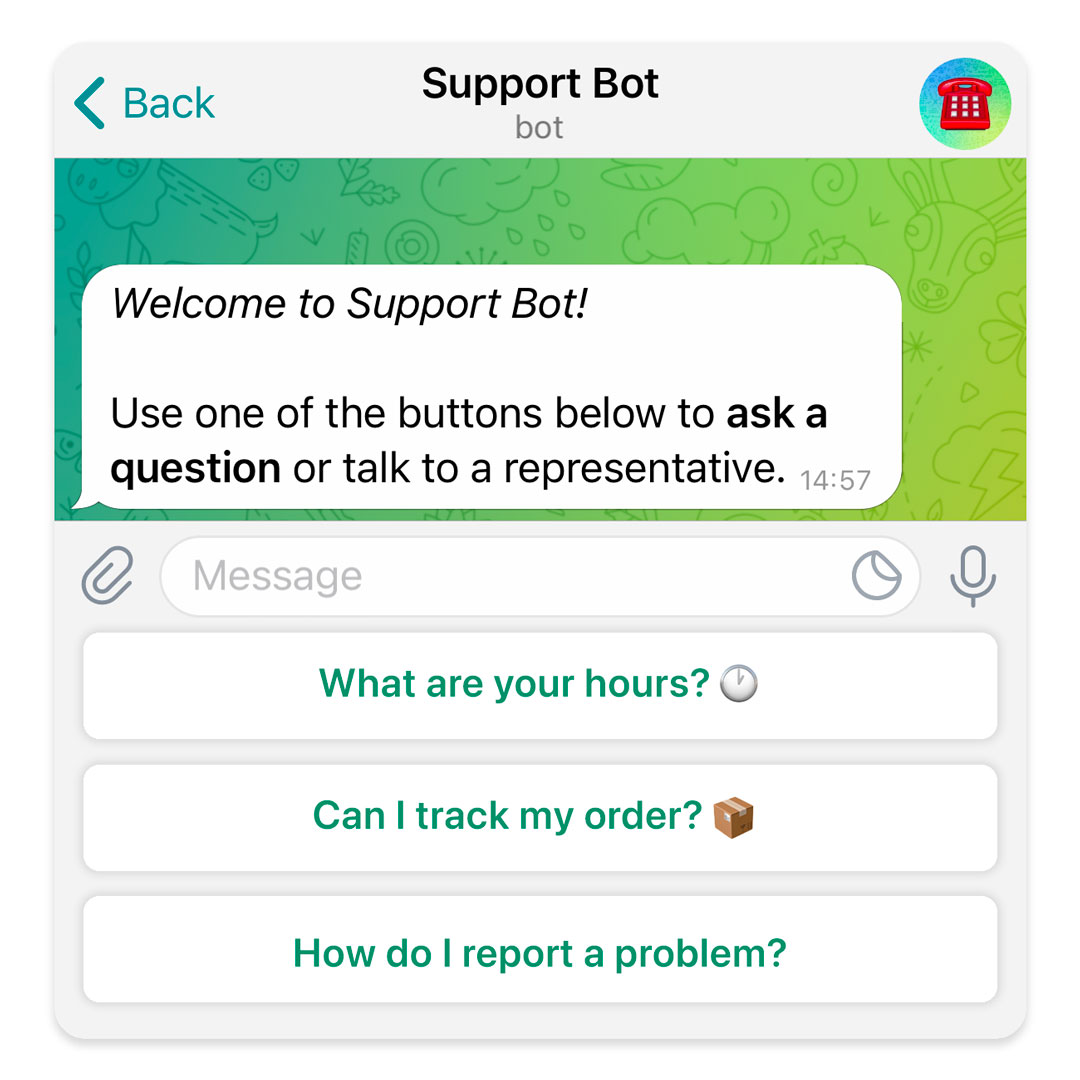
Оригинал изображения из документации.
Обычная клавиатура с готовыми вариантами ответа. Источник: Telegram.
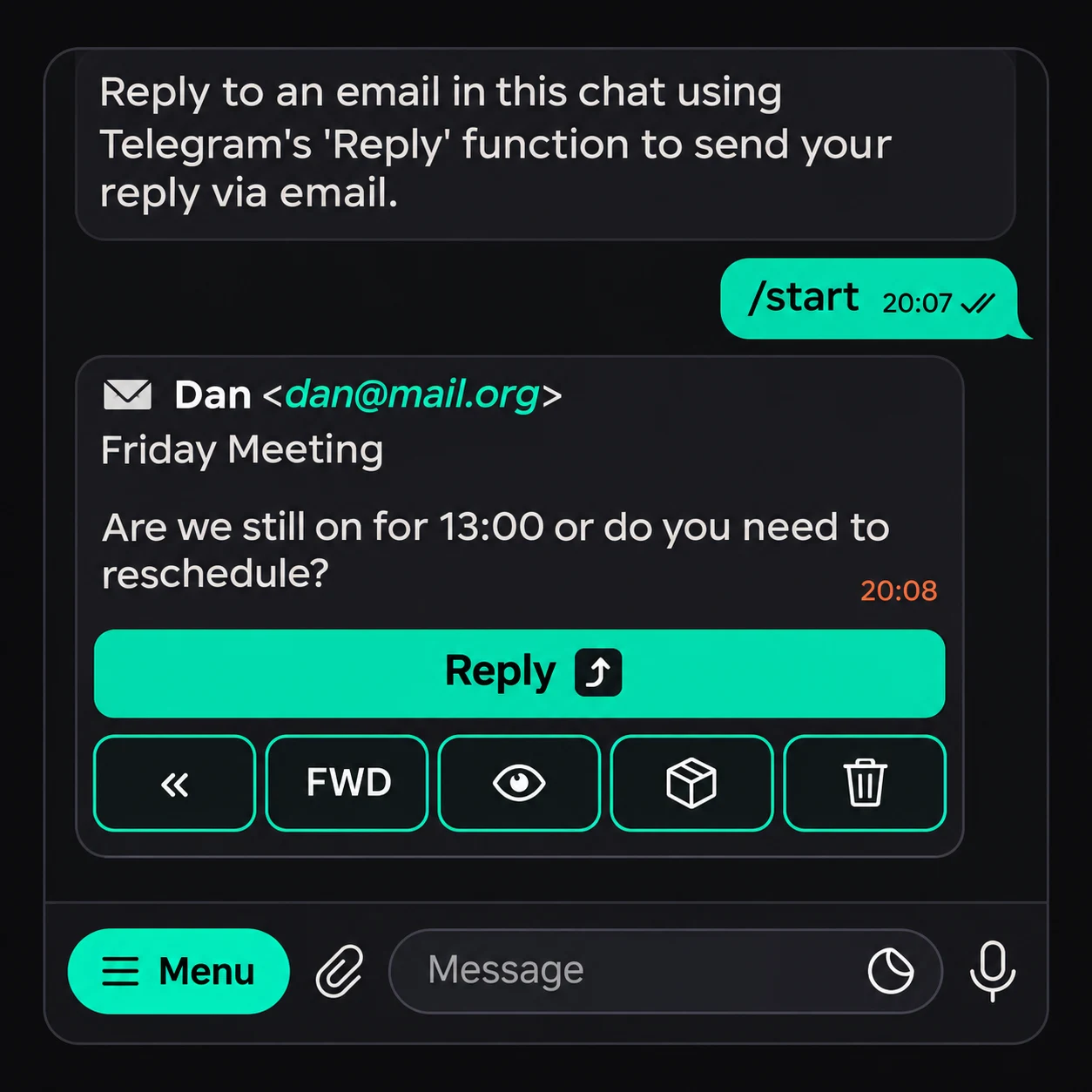
Оригинал изображения из документации.
Inline-кнопки под сообщением Telegram-бота. Источник: Telegram.
Свяжите кнопку с устойчивым действием
Ниже — учебная структура встроенного меню, которую программа передаёт в reply_markup при отправке сообщения. Нужны зарегистрированный тестовый бот и отдельный обработчик callback-запросов.
{"inline_keyboard":[
  [{"text":"Подтвердить","callback_data":"confirm:1042"}],
  [{"text":"Исправить","callback_data":"edit:1042"}]
]}
Не кладите в данные кнопки телефон, токен или всю анкету. Передавайте короткий идентификатор действия, а объект загружайте на сервере. Спецификация InlineKeyboardButton определяет допустимые поля. Отображаемый текст не следует использовать как единственный ключ бизнес-логики.
Проверяйте состояние и владельца
Получив нажатие, сервер должен проверить пользователя, доступ к заявке и её текущее состояние. Старое сообщение может оставаться в истории после завершения операции. Наличие кнопки на экране не доказывает, что действие ещё допустимо.
После подтверждения обновите карточку и покажите итог. Повторное нажатие должно вернуть текущий результат: «Заявка уже подтверждена». Для отмены используйте отдельный шаг подтверждения и объясняйте последствия. Ответьте на callback-запрос предусмотренным API методом, чтобы интерфейс завершил ожидание.
Пройдите неудобные сценарии
Проверьте длинные подписи на узком экране, несколько карточек одновременно, быстрое двойное нажатие и возвращение к старому сообщению. Протестируйте попытку действия с чужим объектом. Убедитесь, что сервер отказывает независимо от того, откуда пришли данные.
Сохраните карту меню рядом с описанием сценария и обновляйте её вместе с кодом. Если меню связано с CRM или записью клиентов, QTS поможет связать интерфейс с состояниями бизнес-процесса. Критерий готовности — предсказуемый результат каждого пункта, включая устаревшие и повторные нажатия.
Старые сообщения тоже должны сохранять понятный пользователю итог.
Краткая схема
Материалы по теме
Источники и материалы
Материал обновлён 17 ноября 2026