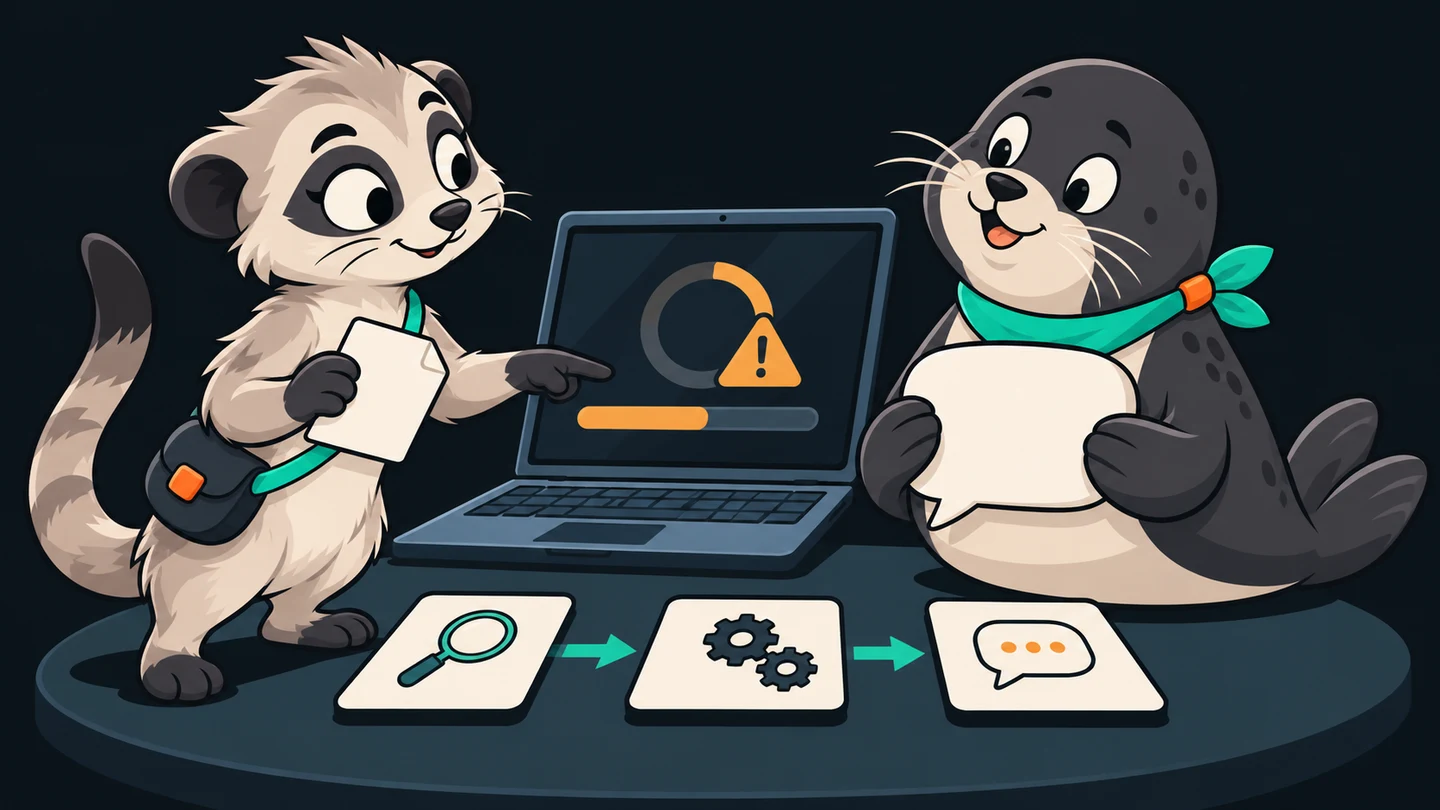
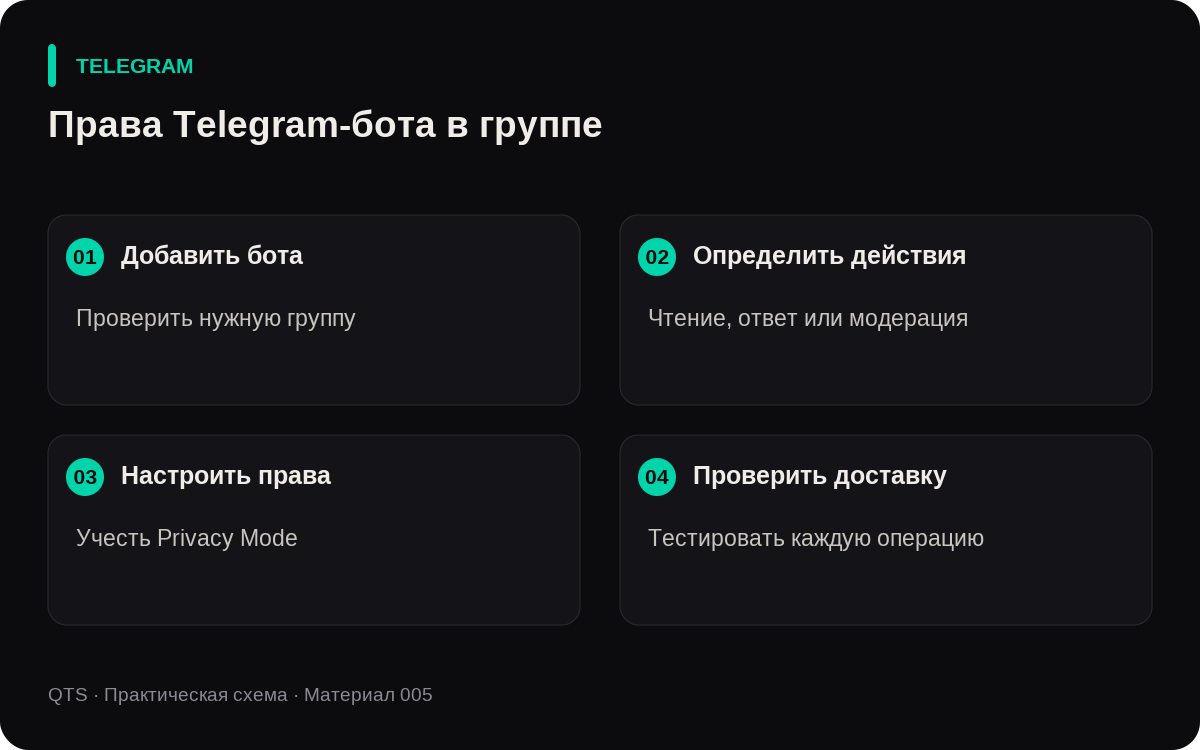
- Добавить бота: проверить нужную группу.
- Определить действия: чтение, ответ или модерация.
- Настроить права: учесть Privacy Mode.
- 01Добавить бота
Проверить нужную группу
- 02Определить действия
Чтение, ответ или модерация
- 03Настроить права
Учесть Privacy Mode
- 04Проверить доставку
Тестировать каждую операцию
Боту не всегда нужны полномочия администратора. Для уведомлений достаточно одного набора прав, для удаления сообщений — другого, а для чтения входящих сообщений важен ещё и режим приватности. Начните с задачи: что бот должен получать и что ему разрешено менять.
Добавьте бота в нужную группу
Откройте сведения о группе, выберите добавление участника и найдите бота по точному username. Проверьте, что добавляете собственную интеграцию, а не одноимённый аккаунт.
Если добавить бота не получается, проверьте ограничения группы и настройку возможности добавления в группы у самого бота. Владелец может управлять ею через BotFather. Затем отправьте боту адресованную команду и убедитесь, что она дошла до приложения.
Выдайте права под конкретные действия
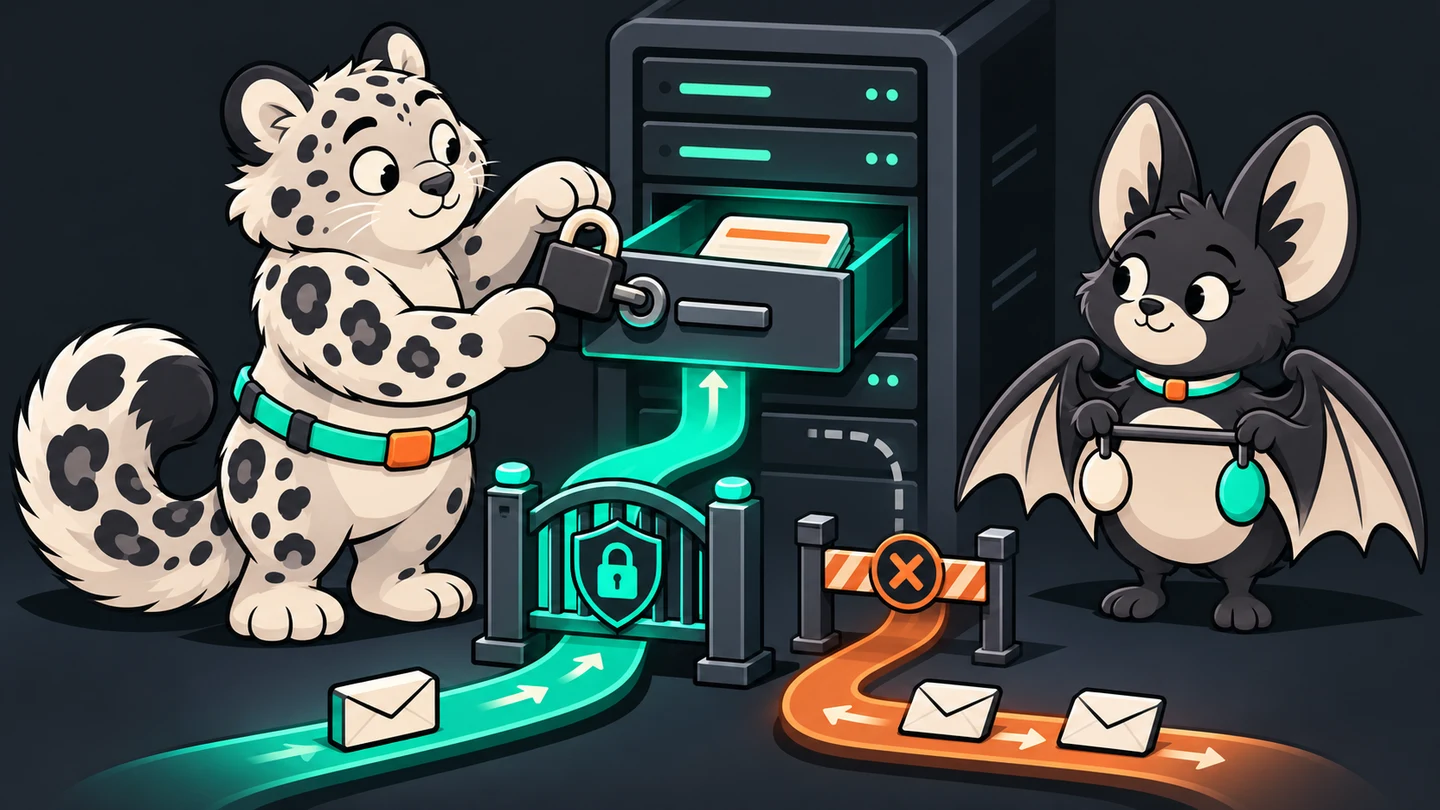
Откройте список администраторов группы и при необходимости назначьте бота администратором. Выберите только нужные полномочия. Например, для модерации может потребоваться удаление сообщений, но не изменение названия группы и не назначение других администраторов.
Состав прав и ограничения зависят от типа чата. Сверять их следует с объектом ChatMemberAdministrator в Bot API. Полномочия в канале и группе нельзя автоматически считать одинаковыми.
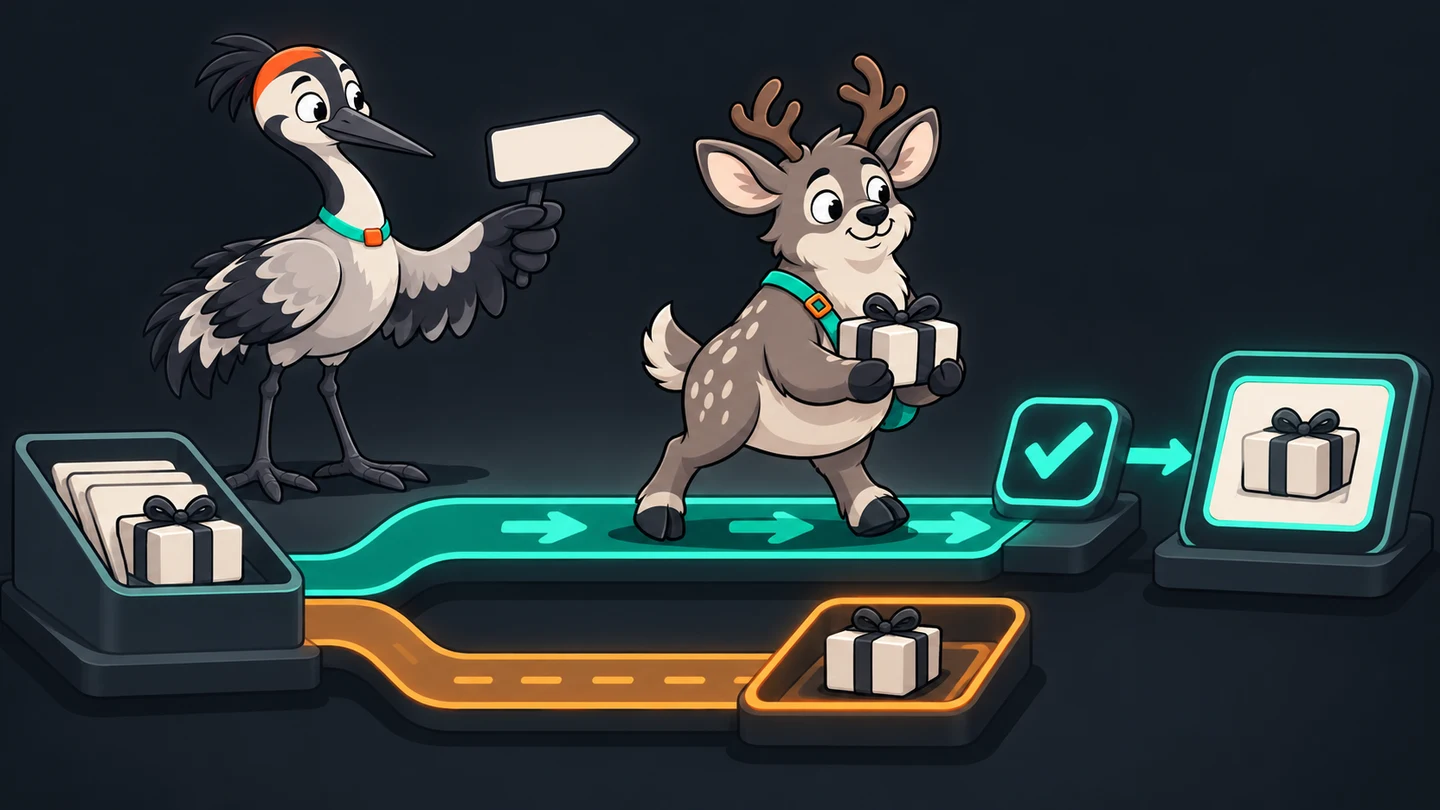
Практический способ настройки — составить короткий список операций: «получить команду», «отправить уведомление», «удалить тестовое сообщение». Для каждой операции отдельно проверить результат. Это понятнее, чем включить все переключатели и надеяться, что ошибка исчезнет.
Разберитесь с режимом приватности
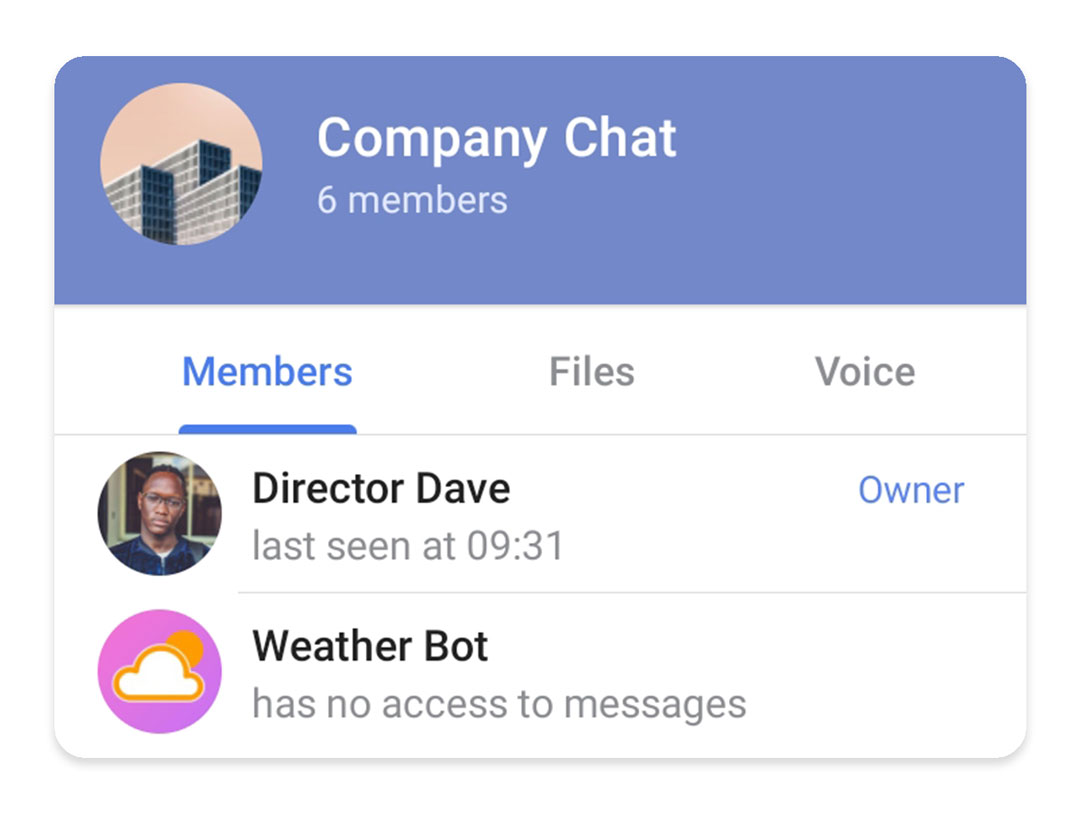
Privacy Mode определяет доступ бота к сообщениям группы. С включённым режимом бот получает ограниченный набор событий, например адресованные ему команды. Настройка меняется через /setprivacy в BotFather; Telegram отдельно описывает режим приватности и его применение.
После изменения настройки может потребоваться повторное добавление бота в группу. Не удаляйте рабочего бота без согласования времени: на этот период интеграция может перестать принимать события. Статус администратора также влияет на получение сообщений, но не заменяет проверку фактической доставки.
Если задача — только отвечать на команды, доступ ко всей переписке обычно избыточен. Сообщите участникам, какие сообщения обрабатывает интеграция, особенно если они передаются во внешний сервис.
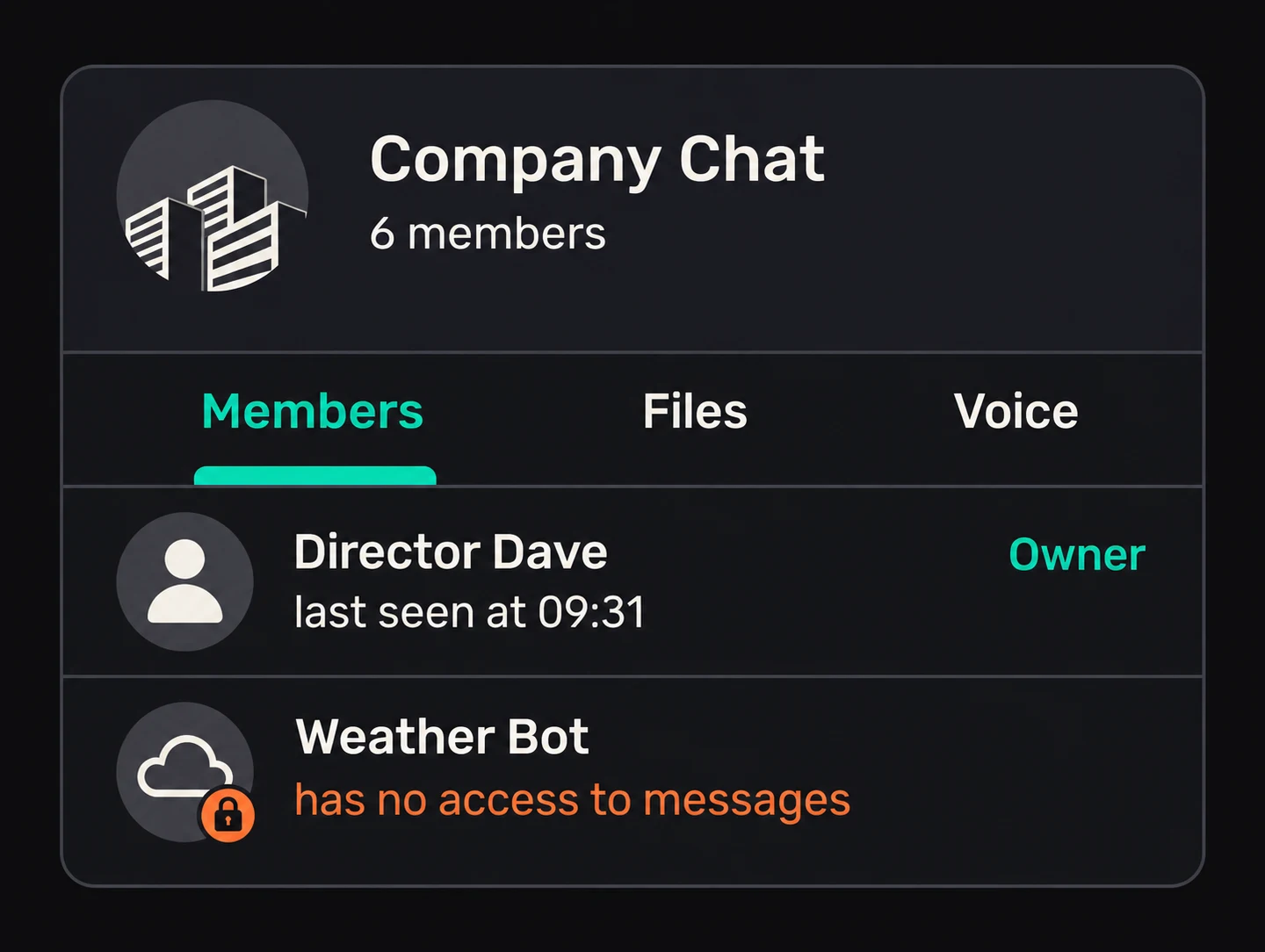
Оригинал изображения из документации.
Режим приватности бота в группе: официальный пример Telegram. Источник: Telegram.
Проведите проверку
Сначала используйте тестовую группу. Проверьте адресованную команду, обычное сообщение, отправку ответа и каждое действие модерации. Затем повторите минимальную проверку в рабочем чате.
Если бот не отвечает, разделите две причины: событие не пришло либо обработчик получил его, но завершился ошибкой. Посмотрите журнал приложения без токена и полного содержимого переписки. Изменение прав не исправит остановленный сервер.
Для рабочего бота сохраните перечень прав, владельца и тестовый сценарий. QTS поможет связать Telegram с процессами компании и подобрать полномочия под реальные действия интеграции.
Краткая схема
Материалы по теме
Источники и материалы
Материал обновлён 17 ноября 2026