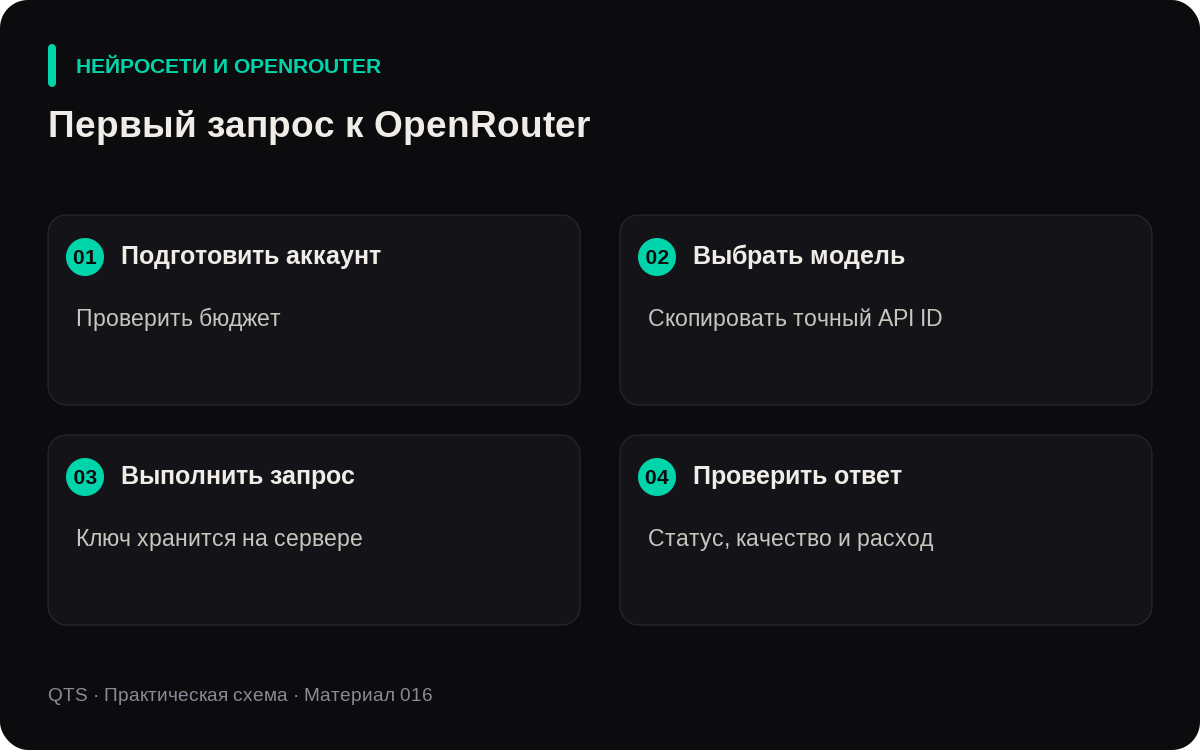
- Подготовить аккаунт: проверить бюджет.
- Выбрать модель: скопировать точный API ID.
- Выполнить запрос: ключ хранится на сервере.
- 01Подготовить аккаунт
Проверить бюджет
- 02Выбрать модель
Скопировать точный API ID
- 03Выполнить запрос
Ключ хранится на сервере
- 04Проверить ответ
Статус, качество и расход
OpenRouter — сервис доступа к моделям разных поставщиков через общий API. Он полезен, когда приложение нужно проверить с несколькими нейросетями, сравнить качество ответов или менять модель без полной переделки интеграции. Учётная запись в сервисе и подписка на отдельный чат с нейросетью не являются одним продуктом.
Как устроен запрос
Приложение отправляет сообщение в OpenRouter, указывает идентификатор модели и получает ответ выбранного маршрута. В цепочке появляются несколько участников: ваше приложение, OpenRouter и поставщик вычислений. Поэтому перед передачей рабочих документов нужно проверить настройки маршрутизации и условия обработки данных.
Общий адрес API упрощает подключение, но не делает модели одинаковыми. Они различаются поддержкой изображений, инструментов, формата ответа и допустимого контекста. Стартовый порядок подключения показан в официальном Quickstart.
Подготовьте аккаунт и ключ
Зарегистрируйтесь на openrouter.ai, откройте раздел ключей и создайте отдельный ключ для тестового приложения. Если доступны ограничения расходов, задайте их до экспериментов. Не используйте один неограниченный ключ во всех проектах.
Ключ сохраните в окружении серверного приложения. Для учебной проверки достаточно короткого сообщения без персональных данных. Перед платным запросом посмотрите стоимость выбранной модели и состояние баланса в кабинете.
Выберите модель в каталоге
Откройте карточку модели и скопируйте её точный API ID. Название в интерфейсе и идентификатор для запроса могут отличаться. Не выбирайте модель только по позиции в рейтинге: сначала сформулируйте задачу, например извлечение реквизитов из текста или подготовка черновика письма.
Каталог и доступные возможности описаны в документации Models. Конкретные цены и доступность лучше проверять непосредственно перед запуском: статья не может закрепить их навсегда.
Выполните первый запрос
В терминале Linux или macOS с заранее заданными переменными окружения пример выглядит так:
curl --fail-with-body https://openrouter.ai/api/v1/chat/completions \
  -H "Authorization: Bearer $OPENROUTER_API_KEY" \
  -H "Content-Type: application/json" \
  -d "{\"model\":\"$OPENROUTER_MODEL\",\"messages\":[{\"role\":\"user\",\"content\":\"Объясни назначение API в двух предложениях\"}],\"max_tokens\":150}"
OPENROUTER_MODEL должен содержать ID существующей модели, а не её красивое название. Команда обращается к внешнему API и может расходовать баланс. Для Windows используйте соответствующий синтаксис PowerShell либо SDK, а не копируйте Bash-подстановки буквально.
Что проверить после ответа
Убедитесь, что вернулся содержательный ответ, а приложение обработало ошибки и ограничило время ожидания. Сохраните выбранную модель, расход и результат теста без секретов. Перед рабочим запуском добавьте лимиты, журналирование и понятное сообщение на случай недоступности сервиса.
Если нейросеть должна работать внутри CRM, бота или обработки документов, QTS поможет превратить пробный запрос в управляемую интеграцию.
Краткая схема
Материалы по теме
Источники и материалы
Материал обновлён 17 ноября 2026