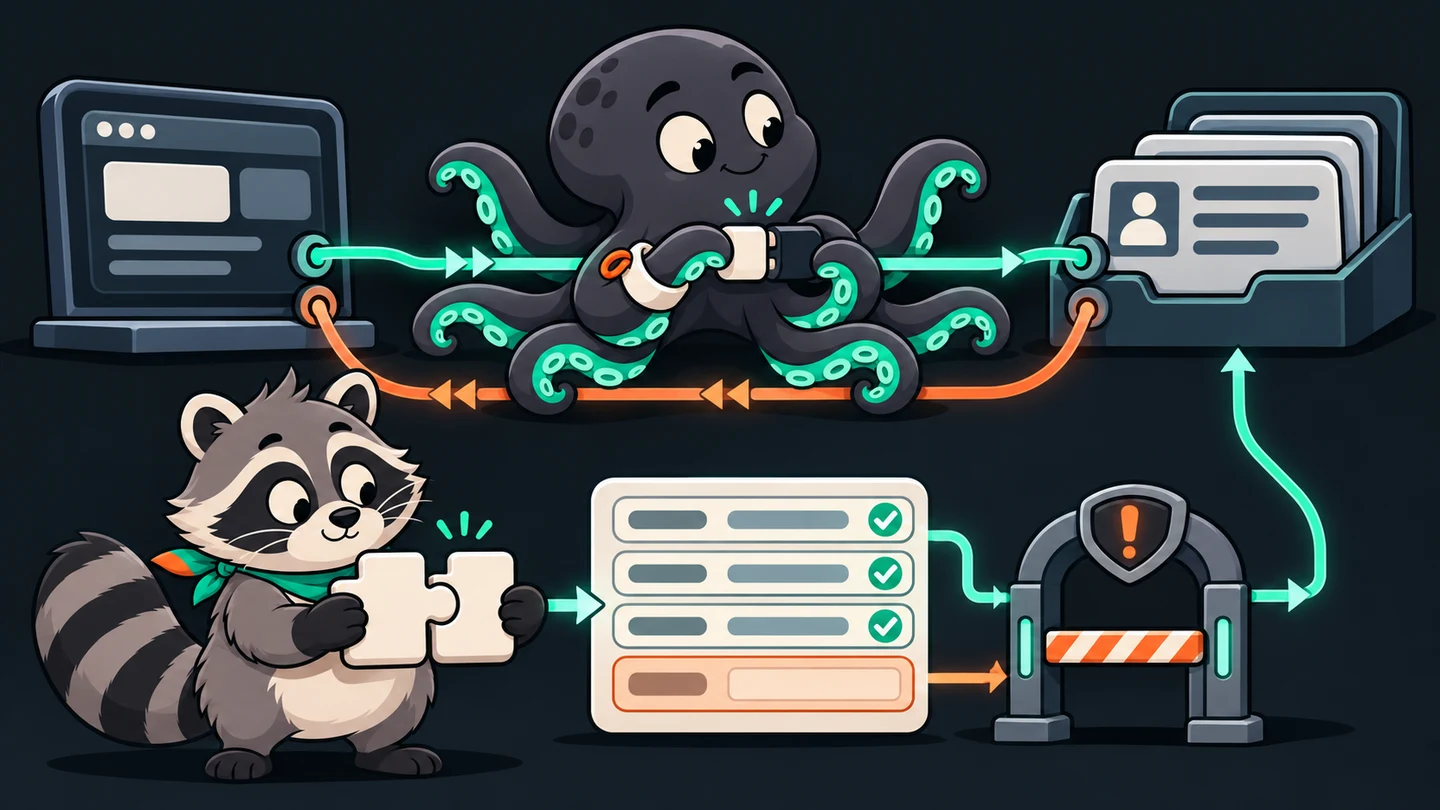
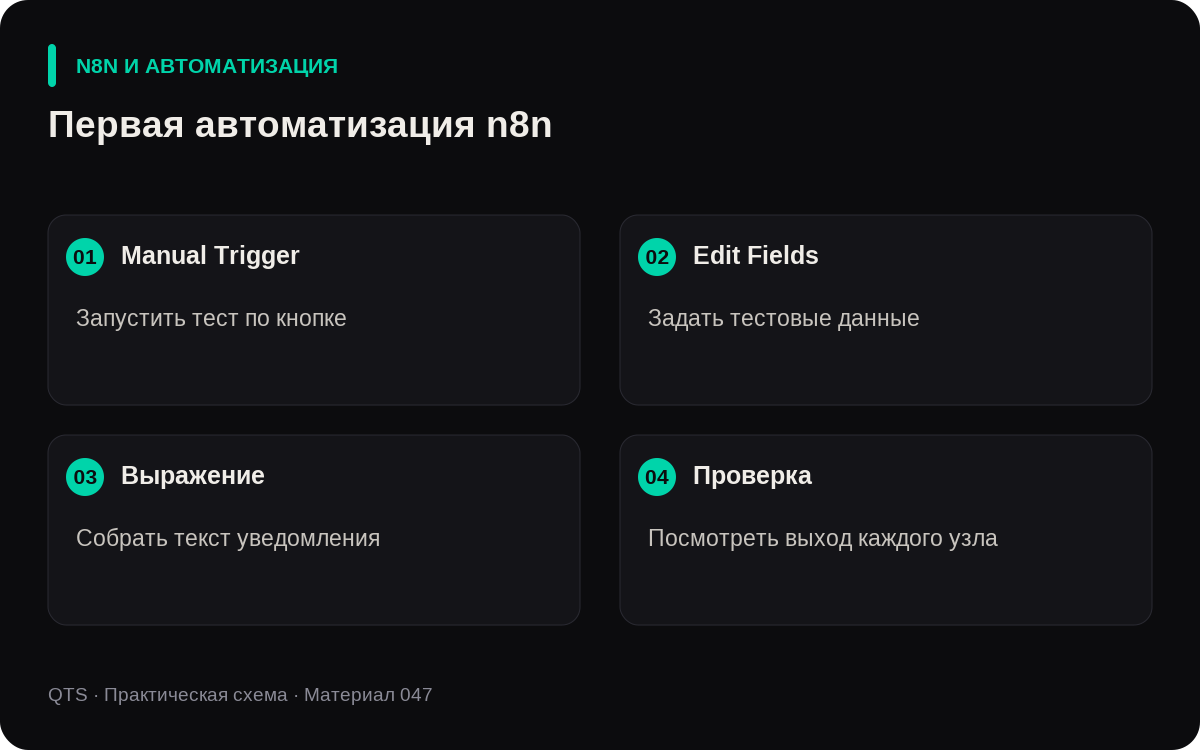
- Manual Trigger: запустить тест по кнопке.
- Edit Fields: задать тестовые данные.
- Выражение: собрать текст уведомления.
- 01Manual Trigger
Запустить тест по кнопке
- 02Edit Fields
Задать тестовые данные
- 03Выражение
Собрать текст уведомления
- 04Проверка
Посмотреть выход каждого узла
Первую автоматизацию лучше собрать без внешних паролей и рабочих данных. Начните с ручного запуска, создайте тестовую запись и преобразуйте её. Так вы увидите движение данных между узлами, прежде чем подключать реальные заявки.
Определите результат
Учебная задача: получить имя и услугу, сформировать текст уведомления и проверить его в выходных данных. Отправка в Telegram пока не нужна. Успех означает, что на выходе есть правильное сообщение с ожидаемыми значениями.
Для знакомства с редактором можно использовать официальный учебник первого workflow. Названия кнопок в вашей версии могут отличаться, поэтому ориентируйтесь на назначение узлов и их входы.
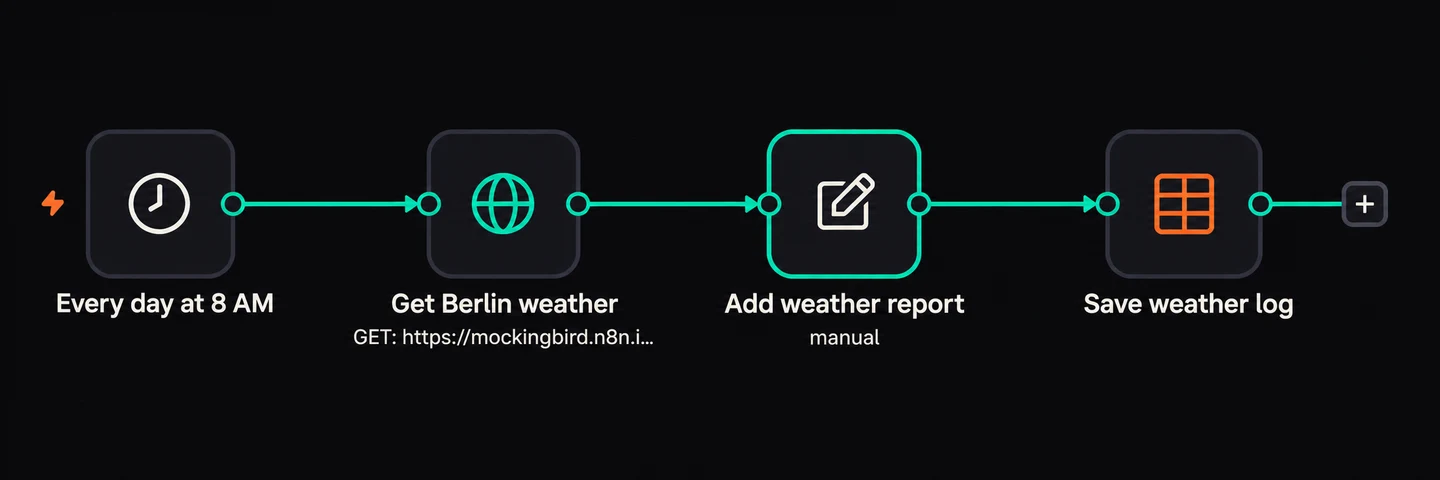
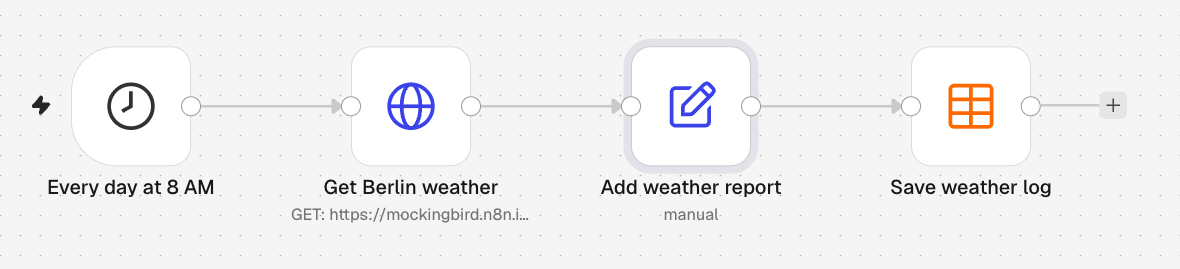
Оригинал изображения из документации.
Учебный workflow n8n: расписание, погода, обработка и сохранение. Источник: n8n. Показан учебный сценарий с погодой.
Создайте три узла
Добавьте Manual Trigger. Он позволит запускать проверку по кнопке и не будет ожидать внешнего события.
Следующим добавьте Edit Fields (Set) или соответствующий узел редактирования полей в вашей версии. Создайте учебные значения:
{
  "request_id": "demo-001",
  "name": "Анна",
  "service": "Интеграция сайта с CRM"
}
Ещё одним узлом сформируйте поле notification. В редакторе выражений текст может выглядеть так:
Новая заявка {{ $json.request_id }}: {{ $json.name }} — {{ $json.service }}Это выражение для контекста n8n, а не команда терминала. Проверьте, что поле действительно переключено в режим выражения и получает данные предыдущего узла.
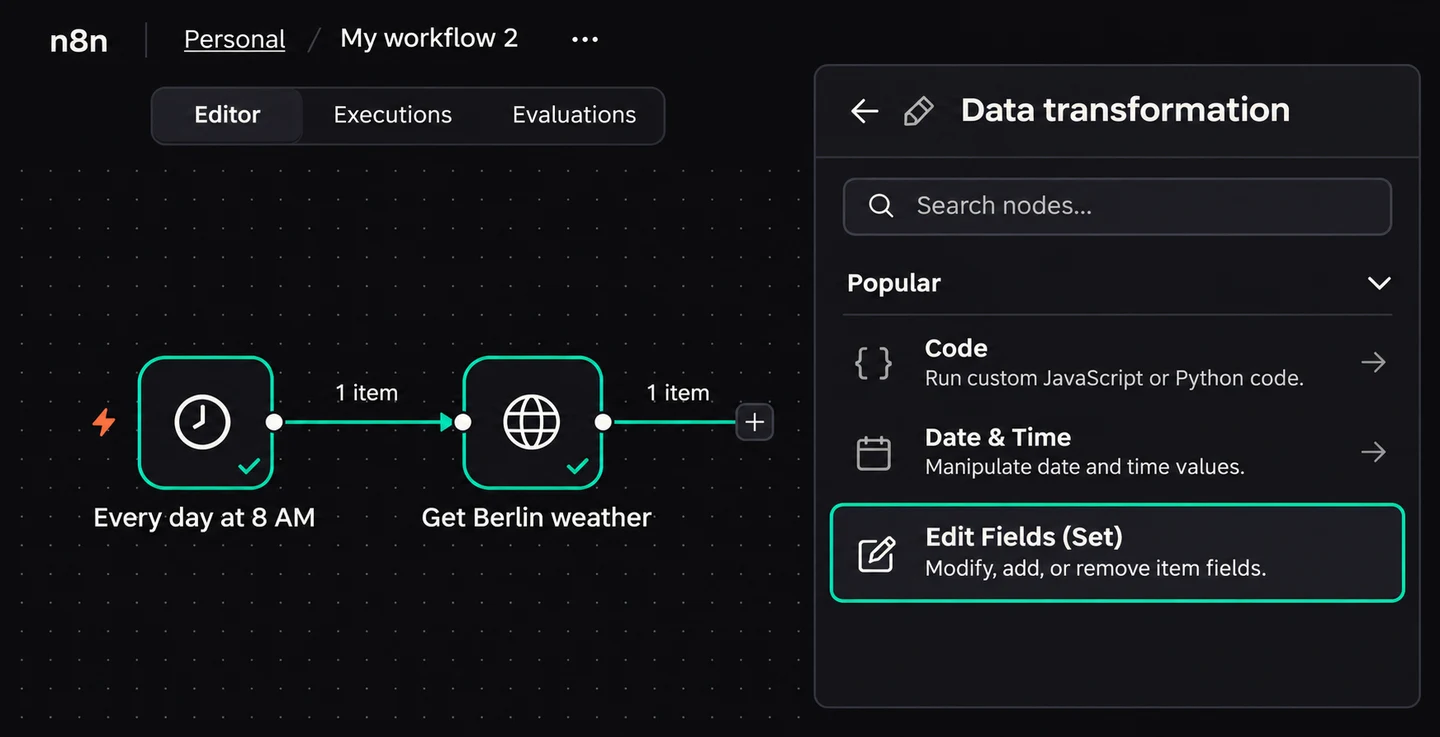
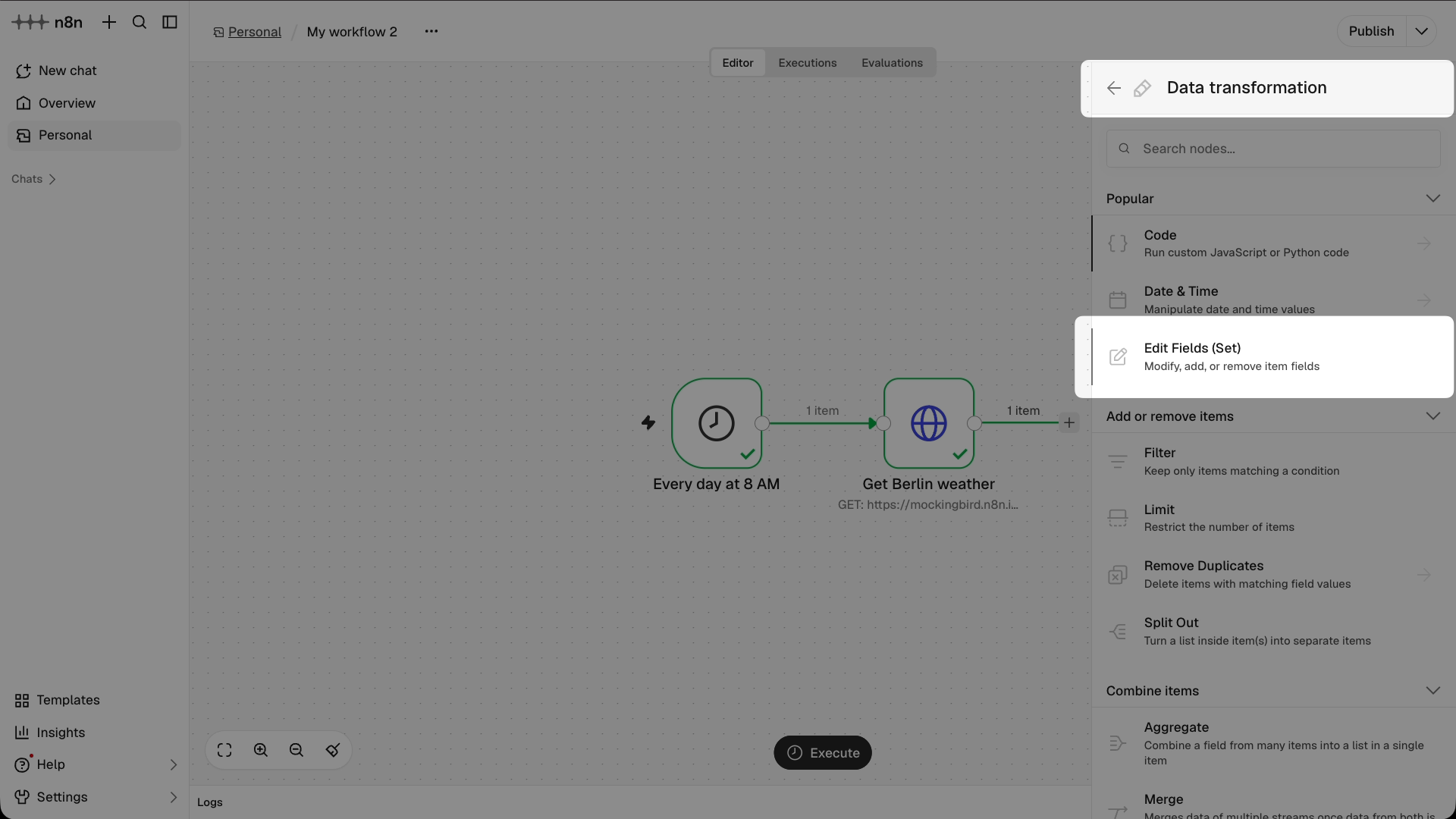
Оригинал изображения из документации.
Узел Edit Fields (Set) в официальном руководстве n8n. Источник: n8n.

Посмотрите вход и выход
Запустите цепочку и откройте результат каждого узла. Сначала убедитесь, что тестовые поля созданы, затем — что уведомление содержит значения, а не буквальные фигурные скобки.
Удалите поле service и повторите проверку. Решите, что должно произойти: остановка с понятной ошибкой или подстановка «услуга не указана». Это правило нужно задать явно. Случайная пустая строка не должна незаметно превращаться в рабочую заявку.
Подключите полезное действие
Когда преобразование работает, добавьте запись в тестовую таблицу либо отправку в отдельный Telegram-чат. Учётные данные создавайте через штатный раздел credentials, а не вставляйте в текст узла.
Затем замените ручной запуск подходящим триггером: расписанием, webhook или событием сервиса. Разницу между тестовым и рабочим webhook проверьте в документации узла Webhook.
Подготовьте рабочий запуск
Проверьте повтор одного request_id, ошибку внешнего сервиса и поведение после перезапуска n8n. Сохраните сценарий, включите или опубликуйте его способом, предусмотренным вашей версией, и отправьте отдельное рабочее событие.
Передайте владельцу краткую памятку: откуда приходит событие, где хранится результат и куда поступает ошибка. QTS поможет развить учебную цепочку в интеграцию для реальных заявок.
Краткая схема
Материалы по теме
Источники и материалы
Материал обновлён 17 ноября 2026